Cara Mengatasi Error Establishing a Database Connection
Pesan “Error establishing a database connection” berarti WordPress tidak bisa terhubung ke database. Akibatnya, seluruh halaman, termasuk dashboard admin, tidak bisa terbuka.
Kabar baiknya, error establishing a database connection biasanya bisa Anda atasi dengan pemeriksaan yang berurutan. Karena itu, panduan ini membahas penyebab umumnya, cara memeriksa wp-config.php, mengecek layanan database di VPS, memperbaiki tabel yang rusak, dan mencegah error terulang.
Penyebab Error Establishing a Database Connection
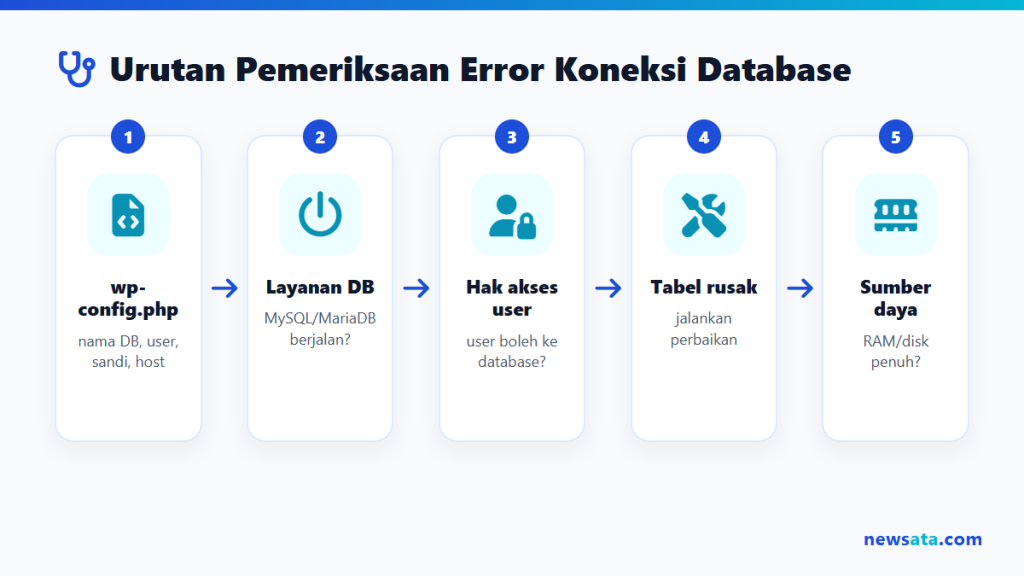
Umumnya, ada beberapa kemungkinan penyebab yang paling sering muncul:
- Data koneksi salah di
wp-config.php, misalnya setelah pindah hosting atau mengganti kata sandi database. - Layanan database berhenti, misalnya MySQL atau MariaDB mati karena kehabisan memori.
- Hak akses pengguna database tidak sesuai, sehingga koneksi tertolak.
- Tabel database rusak, misalnya setelah server mati mendadak.
- Server kehabisan sumber daya, seperti RAM atau ruang disk penuh.
Selanjutnya, sebelum mengubah apa pun, buat cadangan file wp-config.php agar Anda bisa kembali ke kondisi awal bila perlu.
Memeriksa wp-config.php
File wp-config.php berada di folder utama WordPress. Buka melalui File Manager atau SSH, kemudian periksa empat baris berikut:
define( 'DB_NAME', 'nama_database' );
define( 'DB_USER', 'pengguna_database' );
define( 'DB_PASSWORD', 'kata_sandi_database' );
define( 'DB_HOST', 'localhost' );- Pertama, pastikan nama database dan nama pengguna sama persis dengan yang ada di panel hosting, termasuk awalan (prefix) bila hosting menambahkannya.
- Jika ragu dengan kata sandi, buat kata sandi baru untuk pengguna database di panel hosting, lalu salin ke
DB_PASSWORD. - Selanjutnya, periksa
DB_HOST. Umumnyalocalhost, tetapi beberapa hosting memakai alamat server database tersendiri. - Terakhir, pastikan tidak ada spasi atau tanda kutip yang hilang.
Tips: Error ini sangat sering muncul setelah migrasi. Jika Anda baru pindah server, cocokkan data ini terlebih dahulu. Selain itu, panduan migrasi lengkap ada di cara pindah hosting tanpa downtime.
Memeriksa Layanan Database
Di shared hosting, penyedia mengelola layanan database. Jika data koneksi sudah benar tetapi error masih muncul, hubungi dukungan hosting.
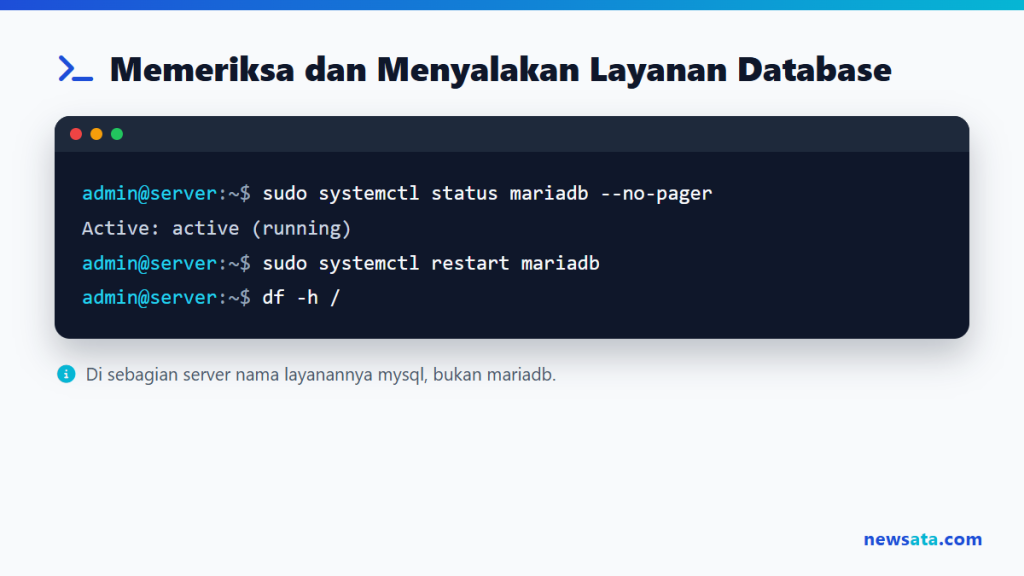
Sebaliknya, di VPS Anda bisa memeriksanya sendiri melalui SSH. Contoh untuk MariaDB di Ubuntu atau Debian:
sudo systemctl status mariadb
sudo systemctl restart mariadb
df -h
free -h
Jika memakai MySQL, nama layanannya biasanya mysql. Perintah df -h menunjukkan sisa ruang disk, sedangkan free -h menunjukkan penggunaan memori.
Jika layanan sering mati sendiri, periksa log untuk mencari penyebabnya:
sudo journalctl -u mariadb --since "1 hour ago"Layanan database yang mati karena memori habis cukup umum di VPS kecil. Karena itu, solusi sementara yang aman adalah menambah swap. Caranya ada di artikel cara membuat swap di VPS.
Memeriksa Hak Akses Pengguna Database
Pengguna database harus memiliki hak akses ke database WordPress. Misalnya, di cPanel periksa pada menu database bahwa pengguna sudah masuk ke daftar pengguna database dengan hak akses penuh. Sementara itu, di VPS Anda bisa masuk ke MariaDB sebagai administrator dan memeriksa hak akses pengguna tersebut:
sudo mariadb
SHOW GRANTS FOR 'pengguna_database'@'localhost';
Memperbaiki Tabel yang Rusak
Jika halaman depan error tetapi pesan di dashboard berbeda, misalnya meminta perbaikan database, kemungkinan ada tabel yang rusak. Untungnya, WordPress memiliki alat perbaikan bawaan.
- Tambahkan baris berikut ke
wp-config.php, di atas baris yang berisi komentar “That’s all, stop editing”:define( 'WP_ALLOW_REPAIR', true ); - Buka
https://domainanda.com/wp-admin/maint/repair.php. - Setelah itu, pilih Repair Database dan tunggu hingga selesai.
- Hapus kembali baris tersebut setelah selesai, karena siapa pun bisa membuka halaman perbaikan tanpa login selama baris itu aktif.
Bila memakai phpMyAdmin, Anda juga bisa memilih tabel lalu menjalankan opsi Repair table.
Mencegah Error Terulang
- Pantau sumber daya server, terutama RAM dan ruang disk.
- Aktifkan cache agar beban ke database berkurang.
- Batasi plugin berat karena plugin itu membuat banyak kueri.
- Buat backup rutin agar bisa pulih cepat. Untuk itu, lihat cara backup dan restore WordPress.
- Gunakan pemantauan uptime agar Anda segera tahu saat website bermasalah.
Menguji Koneksi Database Secara Langsung
Untuk memastikan masalahnya ada pada data koneksi atau pada layanan, coba masuk ke database memakai data yang sama dengan wp-config.php. Di VPS, jalankan:
mariadb -u pengguna_database -p -h localhost nama_databaseMasukkan kata sandi saat sistem memintanya. Setelah itu, baca hasilnya seperti berikut:
| Hasil | Kemungkinan penyebab |
|---|---|
| Berhasil masuk | Data koneksi benar, jadi periksa tabel atau isi wp-config.php lagi |
| Access denied | Nama pengguna, kata sandi, atau hak akses salah |
| Can’t connect to server | Layanan database mati atau DB_HOST salah |
| Unknown database | Nama database salah atau database belum ada |
Sementara itu, di shared hosting Anda bisa melakukan pengujian serupa dengan masuk ke phpMyAdmin menggunakan pengguna database tersebut, jika hosting mengizinkan.
Kesalahan Saat Memperbaiki
- Mengganti kata sandi di panel tanpa memperbarui
wp-config.php, atau sebaliknya. - Lupa menghapus
WP_ALLOW_REPAIRsetelah perbaikan selesai. - Menjalankan ulang layanan berkali-kali tanpa melihat log, padahal penyebabnya disk penuh atau memori habis.
- Memberi hak akses berlebihan, misalnya mengubah izin file menjadi 777. Padahal, cara ini tidak memperbaiki koneksi database dan justru membuka celah keamanan.
Tips: Jika Anda sudah mencoba semua langkah di atas tetapi website belum pulih, kumpulkan informasi sebelum menghubungi dukungan hosting: pesan error yang muncul, waktu error pertama kali terlihat, perubahan terakhir yang Anda lakukan, dan hasil uji koneksi database. Informasi yang lengkap membantu tim dukungan menemukan penyebabnya lebih cepat, sehingga waktu website tidak bisa terbuka menjadi lebih singkat.
Pertanyaan yang Sering Diajukan
Apakah data saya hilang saat muncul error ini?
Biasanya tidak. Sebab, error ini menandakan koneksi gagal, bukan data terhapus. Meski begitu, buat backup sebelum melakukan perbaikan.
Kenapa error muncul lalu hilang sendiri?
Ini sering terjadi saat server kehabisan memori atau koneksi database penuh karena lonjakan trafik. Karena itu, periksa log dan sumber daya server.
Bolehkah saya memakai pengguna root di wp-config.php?
Sebaiknya tidak. Gunakan pengguna database khusus yang hanya memiliki akses ke database WordPress tersebut.
Kesimpulan
Untuk mengatasi error establishing a database connection, periksa secara berurutan: data koneksi di wp-config.php, status layanan database, hak akses pengguna, lalu kondisi tabel. Setelah website pulih, cegah agar tidak terulang dengan memantau sumber daya, mengaktifkan cache, dan rutin membuat backup.