Cara Memasang SSL Gratis Let’s Encrypt
Peramban modern menandai website tanpa HTTPS sebagai “tidak aman”. Peringatan ini bisa membuat pengunjung ragu, terutama saat mengisi formulir atau berbelanja.
Kabar baiknya, Anda bisa mendapatkan SSL gratis Let’s Encrypt dan memasangnya sendiri. Panduan ini menjelaskan cara memasangnya di cPanel, di VPS dengan Certbot, memastikan perpanjangan otomatis berjalan, dan mengatasi masalah mixed content setelah pindah ke HTTPS.
Apa Itu SSL dan HTTPS?
SSL (sekarang secara teknis disebut TLS) adalah teknologi yang mengenkripsi data antara peramban pengunjung dan server. Website yang memakai sertifikat SSL bisa diakses lewat HTTPS, ditandai ikon gembok di peramban.
- Melindungi data seperti kata sandi dan isi formulir dari penyadapan.
- Meningkatkan kepercayaan karena tidak ada peringatan “tidak aman”.
- Menjadi standar untuk fitur modern peramban.
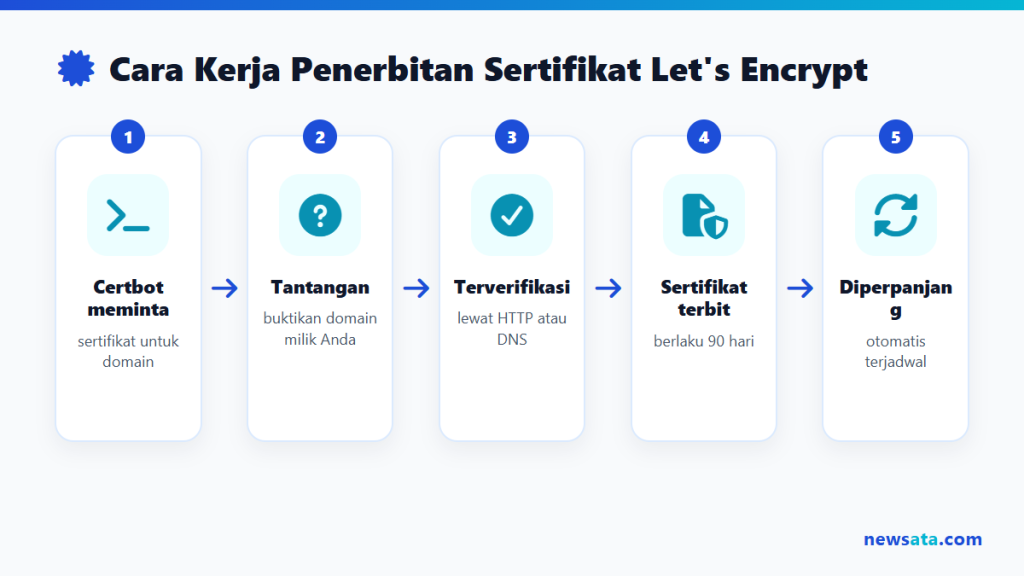
Let’s Encrypt adalah otoritas sertifikat nonprofit yang menerbitkan sertifikat gratis. Masa berlakunya 90 hari, sehingga perpanjangan otomatis sangat penting.
Memasang SSL di cPanel
Sebagian besar hosting cPanel sudah menyediakan SSL gratis otomatis, baik melalui fitur AutoSSL maupun plugin Let’s Encrypt dari penyedia hosting.
- Pastikan domain sudah mengarah ke server hosting (record A benar).
- Masuk ke cPanel, lalu buka menu SSL/TLS Status atau menu SSL yang disediakan hosting.
- Pilih domain dan subdomain, lalu jalankan penerbitan sertifikat (misalnya tombol Run AutoSSL).
- Tunggu hingga status berubah menjadi aktif.
- Buka website dengan
https://untuk memastikan gembok muncul.
Nama menu bisa berbeda antar hosting. Jika tidak menemukannya, tanyakan ke dukungan hosting.
Memasang SSL di VPS dengan Certbot
Di VPS, alat yang paling umum dipakai adalah Certbot. Contoh berikut untuk Ubuntu atau Debian dengan Nginx yang sudah melayani domain Anda.
- Pastikan record A domain mengarah ke IP VPS dan port 80 serta 443 terbuka:
sudo ufw allow 'Nginx Full' sudo ufw status - Pasang Certbot dan plugin Nginx:
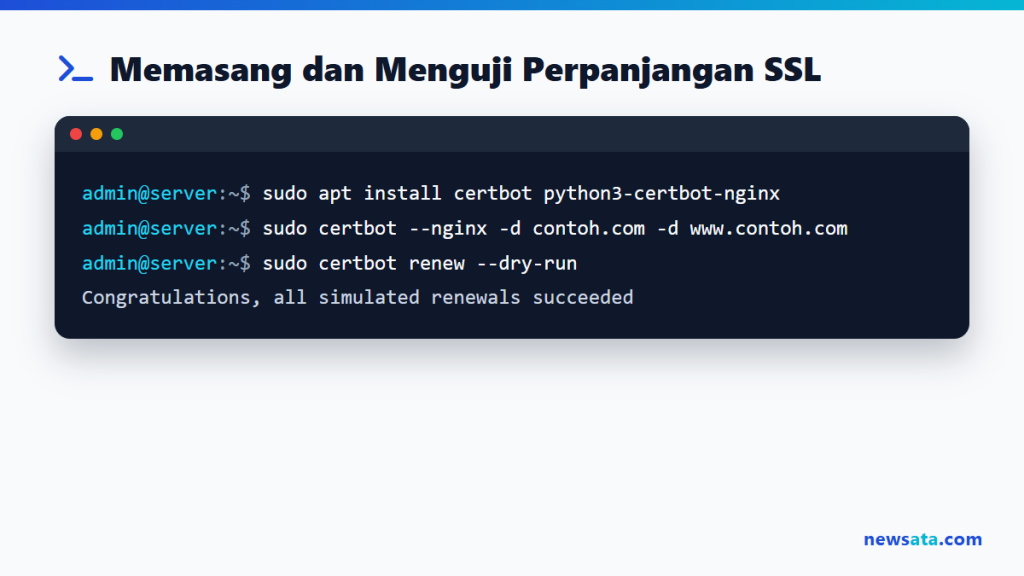
sudo apt update sudo apt install certbot python3-certbot-nginx - Minta sertifikat. Ganti dengan domain Anda:
sudo certbot --nginx -d contoh.com -d www.contoh.com - Ikuti pertanyaan di layar: masukkan email untuk pemberitahuan dan setujui ketentuan layanan.
- Certbot akan mengubah konfigurasi Nginx agar memakai sertifikat baru. Uji dan muat ulang:
sudo nginx -t
sudo systemctl reload nginx
Untuk Apache, gunakan paket python3-certbot-apache dan perintah sudo certbot --apache. Jika website Anda belum berjalan di VPS, ikuti dulu cara install WordPress di VPS dengan Nginx.
Perpanjangan Otomatis
Karena sertifikat berlaku 90 hari, Certbot memasang tugas terjadwal yang memeriksa dan memperpanjang sertifikat sebelum habis. Pastikan mekanisme ini berjalan:
sudo certbot renew --dry-run
systemctl list-timers | grep certbot
Perintah pertama mensimulasikan perpanjangan tanpa benar-benar mengganti sertifikat. Jika berhasil tanpa error, perpanjangan otomatis siap bekerja.
Tips: Gunakan email aktif saat mendaftar. Anda akan menerima pemberitahuan jika ada masalah dengan sertifikat.
Mengatasi Mixed Content
Setelah HTTPS aktif, kadang gembok tidak muncul atau muncul peringatan. Penyebab paling umum adalah mixed content: halaman HTTPS masih memuat gambar, CSS, atau skrip lewat http://.
- Perbarui alamat situs di WordPress pada menu Settings > General menjadi
https://. - Ganti URL lama di database dengan alat cari-dan-ganti yang aman, misalnya plugin khusus atau WP-CLI. Buat backup terlebih dahulu.
- Periksa tema dan widget yang memuat alamat
http://secara langsung. - Gunakan alat pengembang peramban (tab Console) untuk melihat berkas mana yang masih dimuat lewat HTTP.
- Arahkan HTTP ke HTTPS di server agar semua pengunjung memakai versi aman.
Jika website Anda memakai Cloudflare, gunakan mode SSL Full (strict) agar tidak terjadi pengalihan berulang. Penjelasannya ada di cara menggunakan Cloudflare untuk website.
Memeriksa Sertifikat yang Terpasang
Setelah SSL aktif, periksa detail sertifikat untuk memastikan semuanya benar. Di VPS, Certbot bisa menampilkan daftar sertifikat beserta tanggal kedaluwarsanya:
sudo certbot certificatesPerhatikan beberapa hal berikut:
- Nama domain: pastikan versi dengan dan tanpa
wwwsudah tercakup bila keduanya dipakai. - Tanggal kedaluwarsa: seharusnya bergeser maju setiap kali perpanjangan berhasil.
- Lokasi file sertifikat: berguna saat Anda perlu mengatur layanan lain yang memakai sertifikat yang sama.
Dari peramban, klik ikon gembok di bilah alamat untuk melihat penerbit dan masa berlaku sertifikat.
Kesalahan Umum Saat Memasang SSL
- Meminta sertifikat sebelum DNS mengarah ke server. Verifikasi akan gagal, dan percobaan berulang dalam waktu singkat bisa terkena batas permintaan dari Let’s Encrypt. Gunakan opsi uji (
--dry-run) saat masih mencoba-coba. - Menutup port 80 setelah HTTPS aktif. Port 80 tetap dibutuhkan untuk verifikasi HTTP dan untuk mengalihkan pengunjung ke HTTPS.
- Mengedit konfigurasi tanpa uji. Selalu jalankan
sudo nginx -tsebelum memuat ulang. - Memasang SSL hanya di Cloudflare sementara server asal tanpa sertifikat, lalu memakai mode Flexible. Koneksi antara Cloudflare dan server tetap tidak terenkripsi.
- Mengabaikan email peringatan tentang sertifikat yang akan kedaluwarsa.
Tips: Setelah semua halaman berjalan normal di HTTPS, perbarui alamat website di Google Search Console dan alat analitik yang Anda pakai. Pastikan juga sitemap memuat alamat https://. Langkah kecil ini membantu mesin pencari memahami bahwa versi HTTPS adalah alamat utama website Anda, sehingga tidak ada duplikasi antara versi lama dan versi baru di hasil pencarian.
Periksa kembali sertifikat setiap kali Anda menambahkan subdomain baru, karena setiap nama perlu tercakup dalam sertifikat.
Pertanyaan yang Sering Diajukan
Apakah SSL gratis kalah aman dari SSL berbayar?
Dari sisi enkripsi, setara. Sertifikat berbayar umumnya menawarkan jenis validasi organisasi, garansi, atau dukungan tambahan.
Kenapa Certbot gagal memverifikasi domain?
Penyebab umum adalah record DNS belum mengarah ke VPS, port 80 tertutup, atau konfigurasi web server belum melayani domain tersebut.
Apakah perlu memasang ulang SSL setiap 90 hari?
Tidak, selama perpanjangan otomatis berjalan. Cukup pastikan uji --dry-run berhasil.
Kesimpulan
Memasang SSL gratis Let’s Encrypt kini mudah: di cPanel cukup lewat AutoSSL, sedangkan di VPS cukup beberapa perintah Certbot. Setelah terpasang, pastikan perpanjangan otomatis berjalan dan bersihkan mixed content agar gembok HTTPS tampil sempurna di semua halaman.