Cara Mengatasi Website WordPress yang Kena Hack
Website tiba-tiba mengalihkan pengunjung ke situs judi, muncul halaman spam di hasil pencarian, atau peramban menampilkan peringatan berbahaya. Semua itu tanda-tanda umum bahwa peretas sudah masuk ke website.
Jangan panik. Panduan ini membahas langkah menangani WordPress kena hack secara berurutan: mengenali tandanya, tindakan darurat pertama, membersihkan file dan database, mengganti semua kredensial, dan mencegah serangan berikutnya. Selain itu, jika website Anda menyimpan data penting pelanggan, pertimbangkan meminta bantuan profesional keamanan.
Tanda Website Diretas
- Website mengalihkan pengunjung ke situs lain, terutama dari perangkat seluler atau dari hasil pencarian.
- Muncul halaman atau tautan spam yang tidak pernah Anda buat, misalnya saat mencari
site:domainanda.com. - Peramban atau mesin pencari menampilkan peringatan situs berbahaya.
- Ada akun administrator baru yang tidak Anda kenal.
- File PHP asing muncul di folder
uploadsatau folder utama. - Selain itu, penggunaan CPU atau trafik keluar melonjak tanpa sebab jelas.
- Penyedia hosting mengirim pemberitahuan malware atau menonaktifkan akun.
Langkah Darurat Pertama
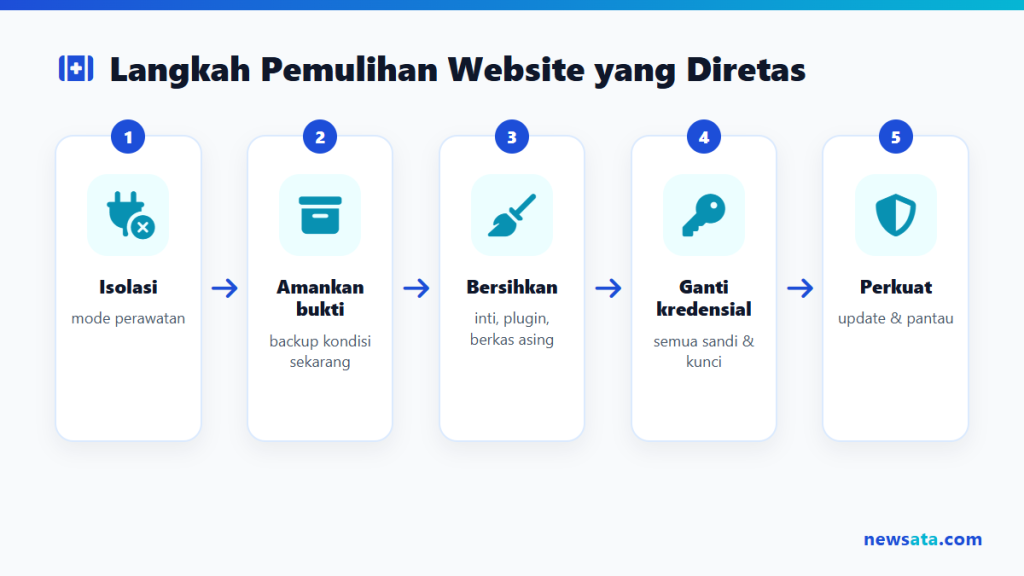
- Batasi akses ke website. Aktifkan mode pemeliharaan atau batasi akses sementara agar pengunjung tidak terpapar.
- Amankan salinan kondisi saat ini. Unduh file dan database apa adanya untuk analisis, simpan terpisah, dan jangan memakainya untuk restore.
- Ganti kata sandi panel hosting dan akun email yang terhubung, dari perangkat yang Anda yakini bersih.
- Hubungi penyedia hosting. Biasanya, mereka punya log, hasil pindaian, atau backup yang berguna.
- Catat waktu pertama kali masalah terlihat agar bisa membantu memilih backup yang bersih.
Tips: Jika Anda punya backup bersih dari sebelum peretasan, memulihkannya sering menjadi jalan tercepat. Namun, tetap lakukan penggantian kredensial dan perbaikan celah, karena tanpa itu peretas bisa masuk lagi. Selanjutnya, panduan restore ada di cara backup dan restore WordPress.
Membersihkan File dan Database
File inti WordPress
Ganti folder wp-admin dan wp-includes dengan salinan baru dari situs resmi WordPress untuk versi yang sama. Namun, jangan menimpa wp-content dan wp-config.php.
Selain itu, di VPS dengan WP-CLI Anda bisa memeriksa keaslian file inti:
wp core verify-checksums
wp plugin verify-checksums --all
Namun, perintah kedua hanya bisa memeriksa plugin yang berasal dari direktori resmi WordPress.
Tema dan plugin
- Pertama, hapus tema dan plugin yang tidak terpakai.
- Kemudian, pasang ulang plugin dan tema yang masih Anda pakai dari sumber resmi.
- Hapus semua plugin atau tema bajakan, karena sering menjadi pintu masuk.
Folder uploads
Folder wp-content/uploads seharusnya hanya berisi media. Karena itu, cari file PHP di dalamnya:
find wp-content/uploads -name "*.php"Periksa setiap hasil sebelum menghapus. Sebab, pada instalasi standar, file PHP di folder ini patut Anda curigai.
Database
- Periksa daftar pengguna dan hapus administrator yang tidak Anda kenal.
- Cari skrip asing di isi artikel, widget, dan opsi situs, misalnya tag
<script>yang mengarah ke domain asing. - Selain itu, periksa alamat situs di pengaturan agar tidak berganti ke domain lain.
Setelah selesai, pindai ulang dengan plugin keamanan atau pemindai dari hosting.
Mengganti Semua Kredensial
Anggap semua kata sandi lama sudah bocor. Karena itu, ganti semuanya:
- Kata sandi semua akun administrator dan editor WordPress.
- Kata sandi database, lalu perbarui
DB_PASSWORDdiwp-config.php. - Kunci keamanan (salts) di
wp-config.phpagar semua sesi login lama terputus. Setelah itu, buat nilai baru dari layanan generator resmi WordPress. - Akun FTP/SFTP, SSH, dan panel hosting.
- Kunci API layanan pihak ketiga yang tersimpan di website.
Mencegah Serangan Berikutnya
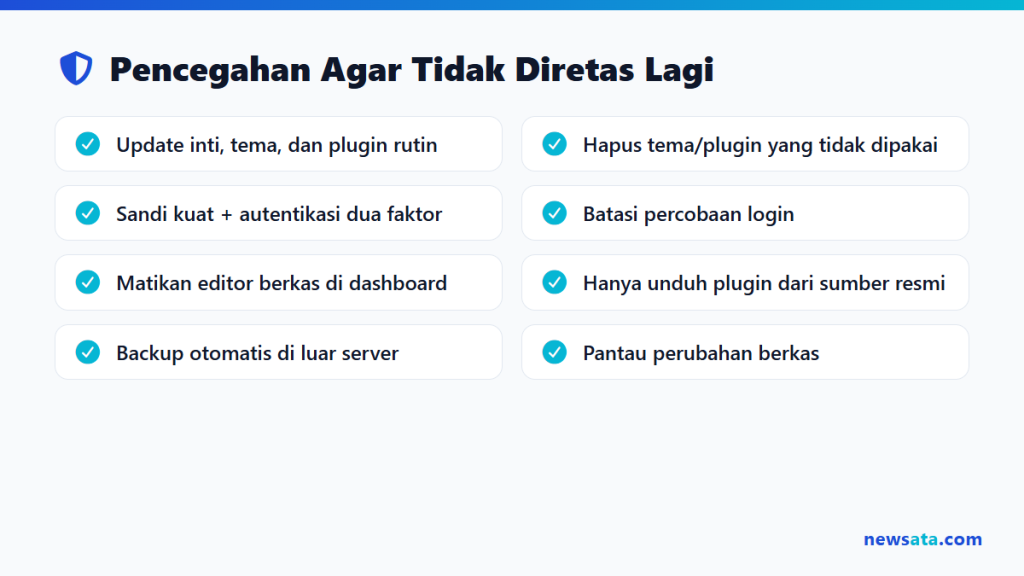
- Perbarui WordPress, tema, dan plugin secara rutin.
- Aktifkan 2FA untuk akun administrator.
- Batasi percobaan login dan gunakan kata sandi unik.
- Atur hak akses file dengan benar: umumnya 644 untuk file dan 755 untuk folder. Sebaliknya, jangan pernah memakai 777.
- Nonaktifkan editor file di dashboard dengan menambahkan
define( 'DISALLOW_FILE_EDIT', true );diwp-config.php. - Buat backup otomatis yang tersimpan di luar server.
- Pasang lapisan perlindungan misalnya firewall aplikasi web. Lihat cara melindungi website dari serangan DDoS dan bot.
Setelah website bersih, jika sebelumnya mendapat peringatan di Google Search Console, ajukan peninjauan ulang melalui menu masalah keamanan.
Memantau Setelah Pemulihan
Peretas sering meninggalkan pintu belakang (backdoor) agar bisa masuk kembali. Karena itu, pantau website dengan lebih ketat selama beberapa minggu setelah pembersihan:
- Periksa file yang baru berubah. Misalnya, di VPS Anda bisa mencari file PHP yang berubah dalam tujuh hari terakhir:
find /var/www/namasitus -name "*.php" -mtime -7 - Tinjau daftar pengguna secara berkala agar yakin tidak ada akun administrator baru.
- Periksa log akses untuk melihat permintaan ke file asing atau percobaan login berulang.
- Pantau Google Search Console untuk peringatan keamanan atau halaman asing yang terindeks.
- Jalankan pindaian berkala dengan plugin keamanan atau pemindai dari hosting.
Jika masalah muncul lagi dalam waktu singkat, besar kemungkinan masih ada pintu belakang atau celah yang masih terbuka. Pada titik ini, memulihkan dari backup bersih dan memasang ulang seluruh plugin dari sumber resmi sering menjadi jalan yang lebih pasti.
Kesalahan yang Perlu Dihindari
- Langsung menghapus semua file tanpa menyimpan salinan untuk analisis.
- Mengganti kata sandi dari komputer yang mungkin terinfeksi malware.
- Memulihkan backup lama tanpa memperbarui plugin yang menjadi celah masuk.
- Mengubah izin file menjadi 777 untuk “memperbaiki” masalah unggahan, padahal cara itu justru membuka celah baru.
Jika website Anda menyimpan data pribadi pelanggan, seperti nama, alamat, atau nomor telepon, pertimbangkan juga kewajiban untuk memberi tahu pengguna yang terdampak. Selain itu, catat apa saja yang mungkin bocor dan sejak kapan. Pada akhirnya, keterbukaan seperti ini membantu menjaga kepercayaan pelanggan.
Pertanyaan yang Sering Diajukan
Apakah cukup dengan menginstal ulang WordPress?
Tidak selalu. Kode berbahaya bisa tersimpan di tema, plugin, folder uploads, atau database, dan Anda juga harus menutup celah awalnya.
Bagaimana peretas biasanya masuk?
Penyebab umum adalah plugin atau tema yang tidak mendapat pembaruan, plugin bajakan, kata sandi lemah, atau akun hosting yang bocor.
Berapa lama peringatan di mesin pencari hilang?
Setelah situs bersih dan Anda mengajukan peninjauan, prosesnya bervariasi. Karena itu, pastikan situs benar-benar bersih sebelum mengajukan.
Kesimpulan
Menangani WordPress kena hack membutuhkan langkah yang tertib: kenali tandanya, isolasi website, bersihkan file dan database, ganti semua kredensial, lalu tutup celah dengan pembaruan, 2FA, dan backup rutin. Pada akhirnya, pencegahan selalu lebih murah daripada pemulihan.