Cara Mempercepat Loading WordPress hingga Skor PageSpeed 90+
Website yang lambat membuat pengunjung pergi sebelum membaca isi halaman. Selain itu, kecepatan menjadi salah satu sinyal yang mesin pencari perhatikan melalui metrik Core Web Vitals.
Panduan ini membahas cara mempercepat WordPress secara bertahap, mulai dari mengukur kecepatan, memilih hosting dan tema, mengaktifkan cache, mengoptimasi gambar, hingga mengurangi plugin. Skor PageSpeed 90+ adalah target yang realistis untuk banyak blog, tetapi hasil akhirnya tetap bergantung pada tema, konten, dan server yang Anda pakai.
Mengukur Kecepatan Website
Jangan langsung memasang plugin optimasi. Sebaiknya, ukur dulu agar Anda tahu titik lemahnya dan bisa membandingkan hasil sebelum dan sesudah perbaikan.
- PageSpeed Insights menampilkan skor untuk seluler dan desktop, beserta saran perbaikan.
- Data lapangan (jika tersedia) menunjukkan pengalaman pengunjung sungguhan, sedangkan data lab adalah hasil simulasi.
- Selain itu, uji halaman beranda dan satu halaman artikel, karena keduanya biasanya berbeda bobotnya.
Setelah itu, perhatikan metrik utama berikut:
| Metrik | Mengukur | Penyebab umum skor buruk |
|---|---|---|
| LCP | Waktu elemen terbesar tampil | Gambar besar, server lambat |
| CLS | Pergeseran tata letak | Gambar/iklan tanpa ukuran tetap |
| INP | Respons terhadap interaksi | JavaScript berlebihan |
| TTFB | Waktu respons pertama server | Hosting lemah, tanpa cache |
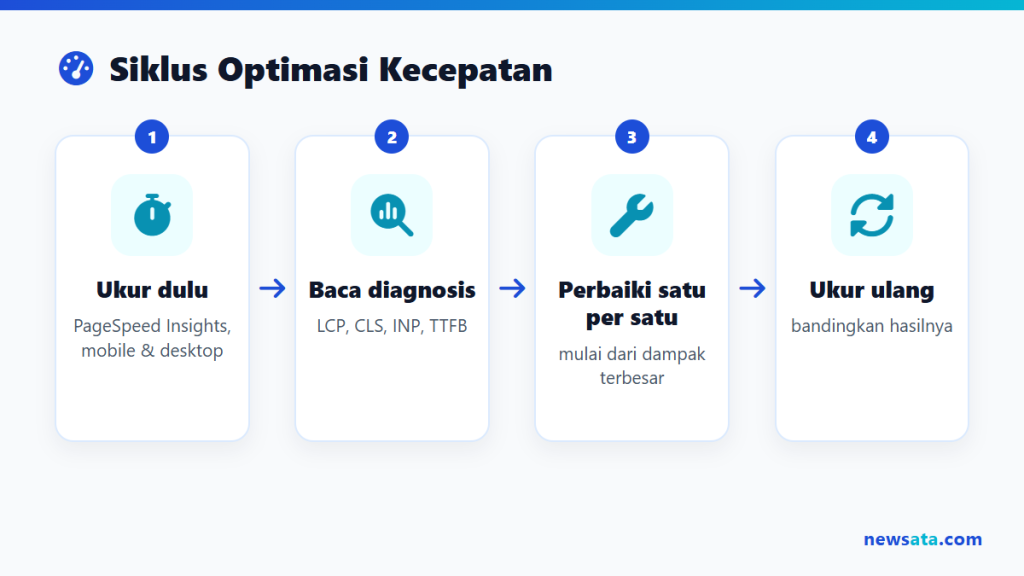
Tips: Ubah satu hal dalam satu waktu, lalu ukur ulang. Dengan begitu Anda tahu perubahan mana yang benar-benar berpengaruh.
Memilih Hosting dan Tema yang Ringan
Optimasi di sisi WordPress tidak akan banyak membantu jika fondasinya lemah. Dalam hal ini, dua fondasi itu adalah hosting dan tema.
Hosting
Jika TTFB selalu tinggi meski cache sudah aktif, kemungkinan server Anda kekurangan sumber daya atau terlalu padat. Karena itu, pilih hosting dengan PHP versi terbaru yang masih mendapat dukungan, lokasi server dekat dengan pengunjung, dan sumber daya yang memadai. Pertimbangan lebih lengkap ada di artikel cara memilih hosting yang tepat.
Tema
Tema dengan banyak animasi, slider, dan page builder berat biasanya memuat CSS dan JavaScript dalam jumlah besar. Oleh karena itu, untuk blog pilih tema yang ringan dan sederhana. Sebelum memasang, uji demo tema tersebut di PageSpeed Insights sebagai gambaran awal.
Mengaktifkan Cache dan Kompresi
Cache adalah langkah dengan dampak paling besar untuk kebanyakan situs WordPress. Tanpa cache, server harus menjalankan PHP dan kueri database setiap kali pengunjung membuka halaman.
- Page cache: menyimpan halaman jadi dalam bentuk HTML. Bisa lewat plugin cache atau fitur cache di server.
- Browser cache: meminta peramban menyimpan file statis agar peramban tidak mengunduhnya ulang di kunjungan berikutnya.
- Kompresi Gzip atau Brotli: memperkecil ukuran file teks yang server kirim ke pengunjung.
- Object cache (opsional): mempercepat kueri database bila server mendukungnya.
Gunakan satu plugin cache saja. Sebab, memasang dua plugin cache sekaligus sering menimbulkan konflik. Jika memakai Cloudflare, jaringannya juga ikut menyimpan cache file statis. Panduannya ada di cara menggunakan Cloudflare untuk website.
Optimasi Gambar
Biasanya, gambar menjadi penyumbang ukuran halaman terbesar dan penyebab LCP buruk.
- Ubah ukuran sebelum mengunggah. Misalnya, gambar selebar 4000 piksel tidak perlu untuk kolom artikel yang lebarnya jauh lebih kecil.
- Gunakan format modern seperti WebP, yang umumnya lebih kecil dari JPEG dengan kualitas setara.
- Kompres gambar dengan alat atau plugin optimasi agar ukurannya turun.
- Lazy load untuk gambar di bawah layar. WordPress sudah menambahkannya secara bawaan untuk banyak gambar, tetapi gambar utama di bagian atas sebaiknya tidak memakai lazy load.
- Cantumkan ukuran lebar dan tinggi agar tata letak tidak bergeser (CLS).
Mengurangi Plugin dan Skrip
Setiap plugin bisa menambah CSS, JavaScript, atau kueri database. Namun, masalahnya bukan pada jumlah semata, melainkan pada seberapa berat masing-masing plugin.
- Pertama, nonaktifkan dan hapus plugin yang tidak terpakai.
- Ganti plugin “serba bisa” yang hanya Anda pakai satu fiturnya.
- Batasi skrip pihak ketiga seperti widget media sosial, chat, dan pelacak yang berlebihan.
- Muat font secukupnya: satu atau dua keluarga font dengan sedikit variasi ketebalan.
- Terakhir, tunda (defer) JavaScript yang tidak perlu saat halaman pertama tampil, lalu uji ulang agar tidak ada fitur yang rusak.
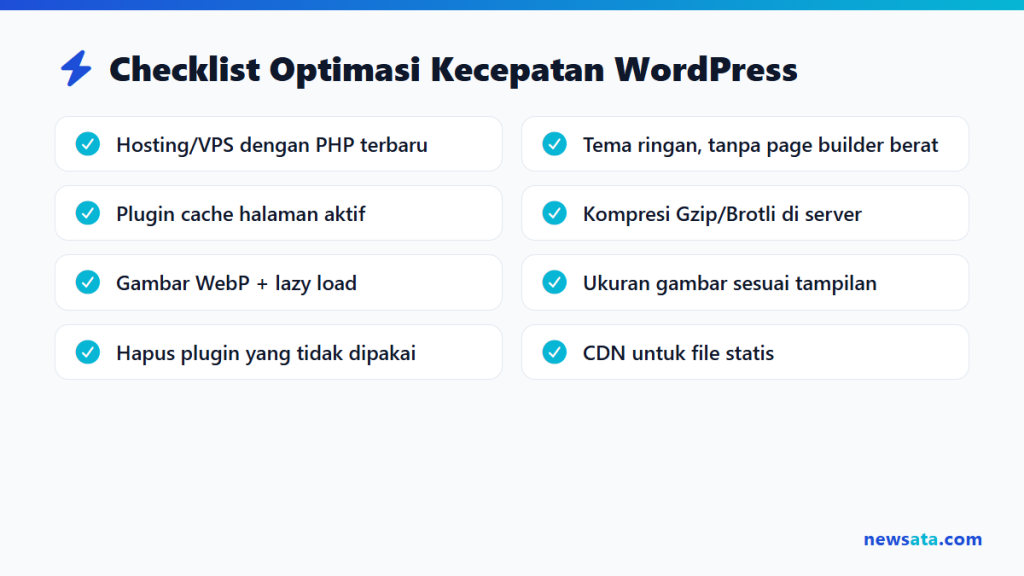
Selanjutnya, untuk memilih plugin yang benar-benar perlu, lihat daftar plugin wajib WordPress untuk blog baru.
Optimasi Database dan Server
Setelah sisi tampilan rapi, perhatikan juga bagian belakang website. Sebab, database WordPress yang sudah lama berjalan biasanya menumpuk data yang tidak lagi perlu.
- Revisi artikel: batasi jumlah revisi yang WordPress simpan dengan menambahkan
define( 'WP_POST_REVISIONS', 5 );diwp-config.php. - Komentar spam dan sampah: kosongkan secara berkala.
- Data sementara (transient) kedaluwarsa: bersihkan dengan plugin optimasi database atau WP-CLI.
- Versi PHP: gunakan versi yang masih mendapat dukungan resmi. Versi PHP yang lebih baru umumnya lebih cepat dan lebih aman.
- OPcache: pastikan aktif di server agar PHP tidak mengompilasi ulang kode setiap permintaan.
Selalu buat backup sebelum membersihkan database, karena Anda tidak bisa membatalkan tindakan ini.
Kesalahan Umum Saat Optimasi
- Memasang banyak plugin optimasi sekaligus. Akibatnya, fungsi yang tumpang tindih justru menimbulkan konflik dan tampilan rusak.
- Mengejar skor tanpa memeriksa tampilan. Penundaan JavaScript yang terlalu agresif bisa membuat menu, formulir, atau iklan tidak berfungsi.
- Menguji saat login. Pengguna yang login biasanya tidak mendapat halaman dari cache, sehingga hasil terlihat lebih lambat. Karena itu, uji di jendela penyamaran.
- Tidak menghapus cache setelah mengubah tema atau CSS, sehingga perubahan tidak terlihat.
Pertanyaan yang Sering Diajukan
Apakah skor PageSpeed 100 wajib?
Tidak. Pada dasarnya, skor adalah alat bantu. Yang lebih penting adalah halaman terasa cepat bagi pengunjung dan metrik Core Web Vitals berada di kategori baik.
Kenapa skor saya berubah-ubah setiap kali diuji?
Kondisi jaringan dan server saat pengujian memengaruhi data lab. Karena itu, lakukan beberapa kali pengujian dan lihat kecenderungannya, bukan satu angka.
Plugin cache mana yang sebaiknya dipakai?
Pilih satu yang cocok dengan server Anda. Selain itu, beberapa hosting menyediakan cache bawaan. Jika ada, biasanya lebih efisien memakainya.
Kesimpulan
Mempercepat WordPress adalah proses bertahap: ukur, perbaiki satu hal, lalu ukur ulang. Pertama, mulailah dari fondasi berupa hosting dan tema yang ringan, aktifkan cache dan kompresi, optimasi gambar, lalu pangkas plugin dan skrip yang tidak perlu. Dengan langkah ini, skor PageSpeed yang tinggi menjadi target yang realistis.