Cara Membuat Swap di VPS agar Tidak Kehabisan RAM
VPS dengan RAM kecil sering mengalami masalah yang sama: layanan tiba-tiba mati, database berhenti, atau website menampilkan error saat pengunjung ramai. Biasanya penyebabnya sederhana, yaitu memori habis lalu sistem mematikan proses untuk menyelamatkan diri.
Salah satu cara mengatasinya adalah dengan menambahkan swap. Artikel ini membahas cara membuat swap di VPS agar tidak kehabisan RAM, mulai dari memahami apa itu swap, memeriksa kondisi server, membuat swapfile, mengaktifkannya secara permanen, hingga mengatur swappiness. Selain itu, contoh perintahnya memakai Ubuntu dan Debian.

Apa Itu Swap
Pada dasarnya, swap adalah ruang di disk yang sistem pakai sebagai memori cadangan ketika RAM penuh. Saat RAM hampir habis, sistem memindahkan data yang jarang terpakai dari RAM ke swap, sehingga RAM bisa melayani proses yang lebih penting.
Di Linux, swap bisa berbentuk partisi khusus atau file biasa yang orang sebut swapfile. Namun di VPS, swapfile lebih praktis karena tidak perlu mengubah partisi disk dan Anda mudah mengubah ukurannya kapan saja.
Apa yang terjadi tanpa swap?
Ketika RAM habis dan tidak ada swap, kernel Linux menjalankan mekanisme OOM killer (Out of Memory killer). Mekanisme ini mematikan proses yang menurut kernel paling banyak memakan memori. Sayangnya, yang sering menjadi korban adalah proses penting seperti MariaDB atau PHP-FPM, sehingga website langsung bermasalah.
Keterbatasan swap
Swap bukan pengganti RAM. Sebab, disk jauh lebih lambat dibanding RAM, sehingga jika server terus-menerus memakai swap, kinerjanya akan menurun. Karena itu, anggap swap sebagai jaring pengaman untuk lonjakan sesaat, bukan solusi permanen untuk RAM yang memang kurang.
Cek Swap yang Ada
Sebelum membuat swap, periksa apakah server sudah memilikinya:
sudo swapon --show
free -h
Jika perintah swapon --show tidak menampilkan apa pun dan baris Swap pada keluaran free -h bernilai 0, berarti server belum memiliki swap.
Selain itu, periksa juga ruang disk yang tersedia, karena swapfile akan memakan ruang disk sesuai ukurannya:
df -h /Membuat Swapfile
Berikut langkah membuat swapfile berukuran 2 GB. Sesuaikan ukurannya dengan kebutuhan dan ruang disk Anda.
- Buat file berukuran 2 GB:
sudo fallocate -l 2G /swapfile - Batasi izin agar hanya root yang bisa membaca dan menulis file ini. Langkah ini penting karena swap bisa berisi data sensitif dari memori:
sudo chmod 600 /swapfile - Format file sebagai area swap:
sudo mkswap /swapfile - Aktifkan swap:
sudo swapon /swapfile - Periksa hasilnya:
sudo swapon --show
free -h
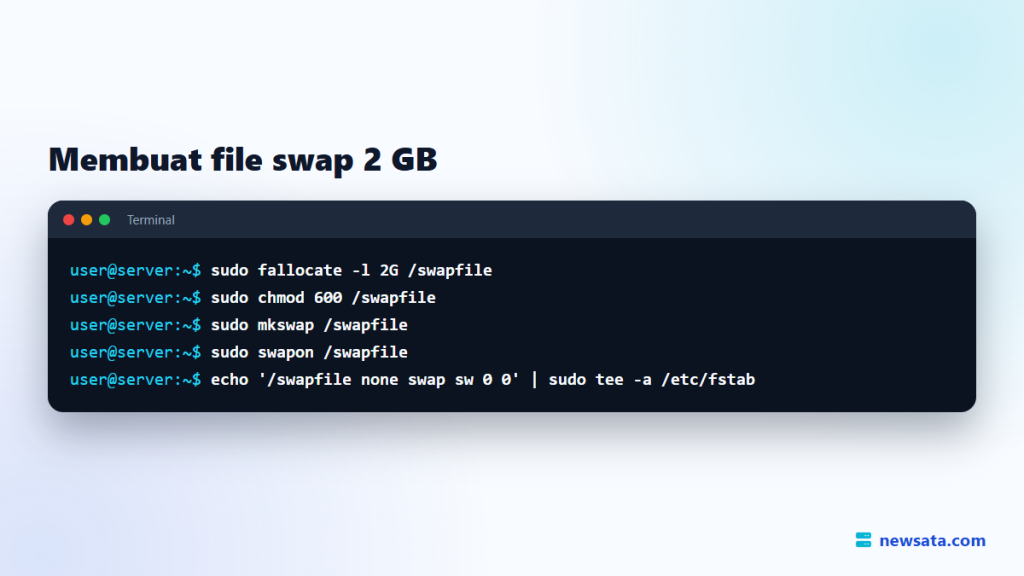
Jika perintah fallocate gagal pada sistem file tertentu, gunakan dd sebagai alternatif. Perintah ini lebih lambat tetapi menghasilkan file yang sama:
sudo dd if=/dev/zero of=/swapfile bs=1M count=2048 status=progressTips: Pada sistem file Btrfs, swapfile memerlukan langkah khusus. Namun sebagian besar VPS Ubuntu memakai ext4, sehingga Anda bisa langsung menerapkan langkah di atas. Untuk memastikannya, periksa jenis sistem file dengan df -T /.
Berapa ukuran swap yang ideal?
Sebenarnya tidak ada angka mutlak. Berikut panduan umum yang sering orang pakai untuk server:
| RAM VPS | Ukuran swap yang wajar |
|---|---|
| Kecil (sekitar 1 GB) | Sama atau dua kali ukuran RAM |
| Menengah (2–4 GB) | Sekitar sama dengan ukuran RAM |
| Besar (8 GB ke atas) | Cukup sebagian kecil dari RAM |
Hal yang lebih penting adalah memantau pemakaian. Jika swap terus terisi penuh, itu tanda server butuh RAM tambahan.
Membuat Swap Permanen
Swap yang Anda aktifkan dengan swapon akan hilang setelah server menyala ulang. Agar aktif otomatis, tambahkan entri ke file /etc/fstab. Sebelum itu, buat salinan cadangan file tersebut:
sudo cp /etc/fstab /etc/fstab.bak
echo '/swapfile none swap sw 0 0' | sudo tee -a /etc/fstab
Kemudian periksa isi fstab untuk memastikan baris baru tertulis sekali saja dan tidak ada kesalahan ketik:
cat /etc/fstabKesalahan di file fstab bisa membuat server gagal menyala dengan normal. Karena itu, cadangan fstab.bak sangat berguna jika Anda perlu memulihkannya melalui konsol darurat penyedia VPS.
Mengatur Swappiness
Swappiness adalah nilai 0 sampai 100 yang menentukan seberapa cepat kernel memindahkan data dari RAM ke swap. Nilai tinggi membuat sistem lebih cepat memakai swap, sedangkan nilai rendah membuat sistem lebih lama menahan data di RAM.
Pertama, periksa nilai saat ini:
cat /proc/sys/vm/swappinessUntuk server web, admin sering memakai nilai yang lebih rendah seperti 10 agar sistem mengutamakan RAM dan hanya memakai swap saat benar-benar perlu. Lalu ubah sementara dengan:
sudo sysctl vm.swappiness=10Agar permanen, simpan pengaturan di file konfigurasi sysctl tersendiri:
echo 'vm.swappiness=10' | sudo tee /etc/sysctl.d/99-swappiness.conf
sudo sysctl --system
Memantau pemakaian swap
Setelah swap aktif, pantau secara berkala dengan free -h atau htop. Jika pemakaian swap terus tinggi, cari proses yang paling banyak memakan memori, kurangi jumlah worker PHP-FPM, atau pertimbangkan menambah RAM.
Alternatif selain swap
Jika pemakaian memori terus tinggi, swap saja tidak cukup. Oleh karena itu, coba kurangi jumlah proses PHP-FPM, aktifkan cache di aplikasi, matikan layanan yang tidak terpakai, atau tingkatkan paket VPS ke RAM yang lebih besar. Kombinasi langkah ini biasanya memberi hasil lebih baik daripada menambah swap terus-menerus.
Tips: Setelah membuat swap, nyalakan ulang server sekali di waktu sepi lalu jalankan free -h. Dengan begitu, Anda memastikan entri di fstab benar dan swap aktif otomatis setelah server menyala kembali.
Pertanyaan yang Sering Diajukan
Apakah swap bisa menggantikan RAM?
Tidak. Swap jauh lebih lambat karena berada di disk. Jadi, fungsinya mencegah layanan mati saat RAM penuh sesaat, bukan menambah kapasitas kerja server secara nyata.
Apakah swap merusak SSD?
Memang, swap menambah aktivitas tulis ke disk. Namun pada pemakaian wajar dengan swappiness rendah, dampaknya umumnya kecil. Yang perlu Anda hindari adalah server yang terus-menerus bergantung pada swap.
Bagaimana cara menghapus swapfile?
Nonaktifkan dengan sudo swapoff /swapfile, hapus baris swapfile dari /etc/fstab, lalu hapus file dengan sudo rm /swapfile.
Kesimpulan
Singkatnya, cara membuat swap di VPS cukup dengan beberapa perintah: periksa swap yang ada, buat swapfile, atur izin 600, format dan aktifkan, lalu tambahkan ke /etc/fstab agar permanen. Selanjutnya, atur swappiness rendah untuk server web dan pantau pemakaiannya. Swap adalah salah satu langkah awal yang sebaiknya Anda lakukan setelah setting VPS Ubuntu untuk pemula.