Cara Install Nginx, PHP 8, dan MariaDB di VPS Ubuntu
Kombinasi Nginx, PHP, dan MariaDB (orang sering menyebutnya LEMP) adalah fondasi populer untuk menjalankan website PHP seperti WordPress, Laravel, atau CodeIgniter di VPS. Dalam susunan ini, Nginx terkenal ringan dan cepat, PHP-FPM memproses kode PHP, dan MariaDB menyimpan data.
Panduan ini menjelaskan cara install Nginx, PHP 8, dan MariaDB di VPS Ubuntu secara bertahap, mulai dari pemasangan paket, konfigurasi server block, hingga pengujian. Sebelum mulai, pastikan Anda sudah menyelesaikan langkah dasar di artikel cara setting VPS Ubuntu untuk pemula, termasuk membuat pengguna sudo dan mengaktifkan firewall.
Gambaran Cara Kerja
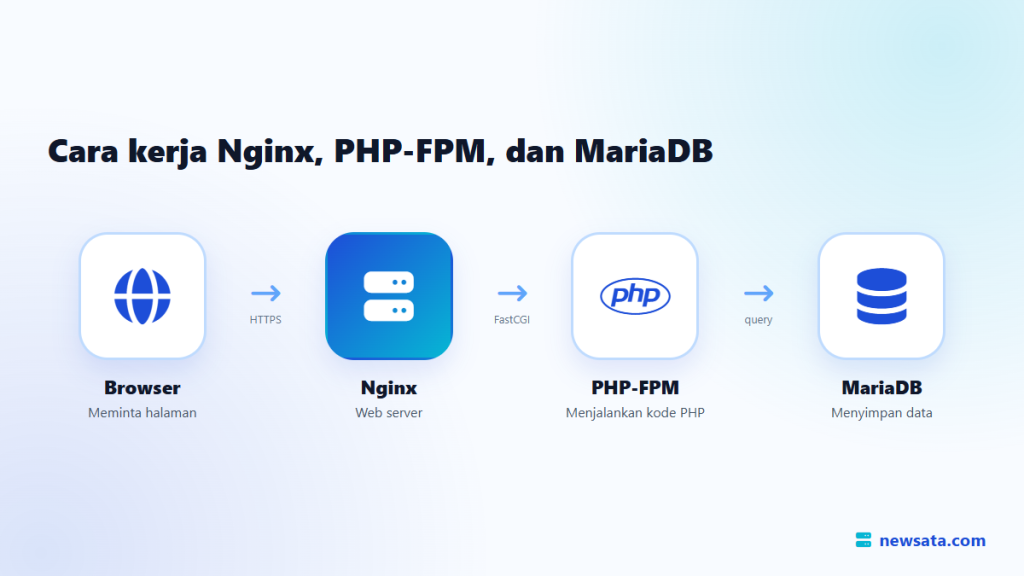
Sebelum memasang, pahami dulu bagaimana ketiga komponen bekerja sama. Ketika pengunjung membuka website, Nginx menerima permintaan itu. Kemudian Nginx langsung mengirim file statis seperti gambar dan CSS, sedangkan file PHP ia teruskan ke PHP-FPM. Jika kode PHP membutuhkan data, PHP-FPM mengambilnya dari MariaDB.
Install Nginx
Pertama, perbarui daftar paket, lalu pasang Nginx:
sudo apt update
sudo apt install nginx -y
Setelah terpasang, Nginx otomatis berjalan. Periksa statusnya:
sudo systemctl status nginxJika statusnya active (running), tekan q untuk keluar. Selanjutnya, izinkan lalu lintas web di firewall. Paket Nginx menyediakan profil UFW bernama “Nginx Full” yang membuka port 80 dan 443:
sudo ufw allow 'Nginx Full'
sudo ufw status
Setelah itu, buka alamat IP VPS di browser. Jika halaman sambutan Nginx muncul, web server sudah berjalan dengan baik.
Install PHP 8 dan PHP-FPM
Ubuntu menyediakan PHP 8 di repositori resminya. Namun versi pastinya bergantung pada versi Ubuntu yang Anda pakai. Kemudian pasang PHP-FPM beserta ekstensi yang umumnya aplikasi web butuhkan:
sudo apt install php-fpm php-mysql php-curl php-gd php-mbstring php-xml php-zip php-intl -yPaket php-fpm akan memasang versi PHP bawaan Ubuntu. Lalu periksa versi yang terpasang:
php -vCatat nomor versinya, misalnya 8.x. Sebab, nama layanan dan lokasi socket PHP-FPM memakai nomor ini. Untuk melihat nama layanan dan socket yang tersedia, jalankan:
systemctl list-units --type=service | grep fpm
ls /run/php/
Anda akan melihat file socket seperti php8.x-fpm.sock. Nantinya, konfigurasi Nginx di langkah berikutnya memakai nama lengkap tersebut.
Tips: Jangan memasang paket php saja tanpa -fpm, karena pada beberapa kondisi paket tersebut ikut menarik Apache. Dengan memasang php-fpm secara langsung, Anda hanya mendapat komponen yang Nginx butuhkan.
Install MariaDB
MariaDB adalah database yang kompatibel dengan MySQL. Untuk memasangnya, jalankan perintah:
sudo apt install mariadb-server -ySetelah terpasang, jalankan skrip pengamanan bawaan:
sudo mysql_secure_installationSkrip akan menanyakan beberapa hal. Untuk penggunaan umum, pilih jawaban berikut:
- Hapus pengguna anonim: Ya.
- Larang login root dari jarak jauh: Ya.
- Hapus database test: Ya.
- Muat ulang tabel hak akses: Ya.
Di Ubuntu, pengguna root MariaDB secara bawaan login melalui autentikasi socket, sehingga Anda masuk dengan sudo mariadb tanpa kata sandi. Namun untuk aplikasi, buat pengguna database tersendiri, jangan memakai root.
Membuat database dan pengguna untuk aplikasi
sudo mariadb
CREATE DATABASE namadb;
CREATE USER 'userdb'@'localhost' IDENTIFIED BY 'kata-sandi-kuat';
GRANT ALL PRIVILEGES ON namadb.* TO 'userdb'@'localhost';
FLUSH PRIVILEGES;
EXIT;
Konfigurasi Server Block
Pada dasarnya, server block adalah konfigurasi Nginx untuk satu domain, mirip virtual host di Apache. Pertama, buat folder website dan berikan kepemilikan kepada pengguna Anda:
sudo mkdir -p /var/www/namaanda.com
sudo chown -R $USER:$USER /var/www/namaanda.com
Kedua, buat file konfigurasi baru:
sudo nano /etc/nginx/sites-available/namaanda.comSetelah itu, isi dengan konfigurasi berikut. Sesuaikan nama domain dan nama socket PHP-FPM dengan versi di server Anda:
server {
    listen 80;
    server_name namaanda.com www.namaanda.com;
    root /var/www/namaanda.com;
    index index.php index.html;

    location / {
        try_files $uri $uri/ =404;
    }

    location ~ .php$ {
        include snippets/fastcgi-php.conf;
        fastcgi_pass unix:/run/php/php8.x-fpm.sock;
    }

    location ~ /.ht {
        deny all;
    }
}
Selanjutnya, aktifkan konfigurasi dengan membuat tautan ke folder sites-enabled, lalu periksa sintaksnya:
sudo ln -s /etc/nginx/sites-available/namaanda.com /etc/nginx/sites-enabled/
sudo nginx -t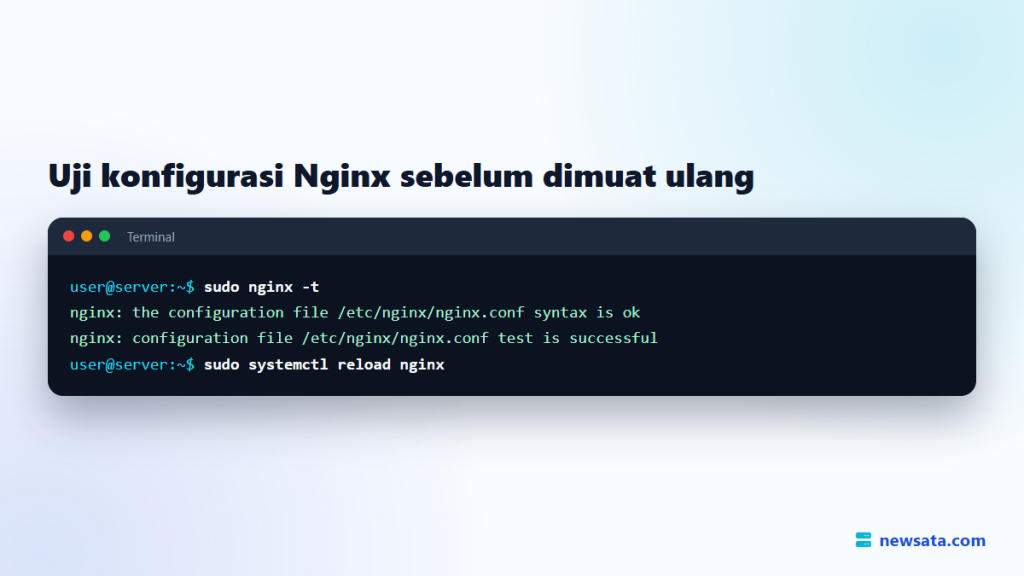
Jika muncul pesan syntax is ok dan test is successful, muat ulang Nginx:
sudo systemctl reload nginxUji PHP Berjalan
Buat file uji sederhana untuk memastikan Nginx meneruskan PHP ke PHP-FPM dengan benar:
echo "<?php phpinfo();" > /var/www/namaanda.com/info.phpKemudian buka http://namaanda.com/info.php di browser. Jika halaman informasi PHP tampil, berarti instalasi berhasil. Pastikan domain sudah mengarah ke IP VPS, dan jika belum, Anda bisa mengujinya lewat file hosts.
Setelah selesai, segera hapus file tersebut karena berisi informasi detail server yang tidak boleh publik lihat:
rm /var/www/namaanda.com/info.phpLangkah berikutnya adalah memasang SSL agar pengunjung bisa mengakses website lewat HTTPS. Panduannya tersedia di artikel cara memasang SSL gratis Let’s Encrypt.
Perawatan Rutin Web Server
Setelah web server berjalan, beberapa kebiasaan berikut membantu menjaga kinerja dan keamanannya:
- Selalu jalankan
sudo nginx -tsetiap kali mengubah konfigurasi, sebelum memuat ulang Nginx. - Periksa log kesalahan Nginx di
/var/log/nginx/error.logsaat website bermasalah. - Pasang pembaruan paket secara rutin agar Nginx, PHP, dan MariaDB mendapat tambalan keamanan.
- Gunakan pengguna database terpisah untuk setiap aplikasi.
Tips: Jika menjalankan beberapa website di satu VPS, buat server block dan folder terpisah untuk setiap domain. Dengan begitu, Anda lebih mudah mengatur, memeriksa log, dan memindahkan salah satu website di kemudian hari tanpa mengganggu website lain.
Pertanyaan yang Sering Diajukan
Mengapa browser mengunduh file PHP alih-alih menjalankannya?
Biasanya karena blok location ~ .php$ belum ada atau path socket PHP-FPM salah. Karena itu, periksa nama socket di /run/php/, perbaiki konfigurasi, jalankan nginx -t, lalu muat ulang Nginx.
Apa arti error 502 Bad Gateway?
Artinya, Nginx tidak bisa terhubung ke PHP-FPM. Jadi, pastikan layanan PHP-FPM berjalan dan path socket di konfigurasi Nginx sesuai dengan yang ada di server.
Apakah MariaDB sama dengan MySQL?
MariaDB berasal dari MySQL dan sangat kompatibel untuk sebagian besar aplikasi web, termasuk WordPress. Bahkan perintah dasarnya pun hampir sama.
Kesimpulan
Singkatnya, cara install Nginx, PHP 8, dan MariaDB di VPS Ubuntu meliputi pemasangan ketiga paket, pengamanan MariaDB, pembuatan server block, pengujian sintaks dengan nginx -t, dan pengujian PHP. Dengan fondasi ini, Anda siap menjalankan aplikasi PHP. Selanjutnya, lanjutkan dengan cara install WordPress di VPS dengan Nginx.