Cara Setting VPS Ubuntu untuk Pemula: Langkah Awal Wajib
Baru membeli VPS dan bingung harus mulai dari mana? Begitu VPS aktif, Anda biasanya hanya menerima alamat IP dan akses login. Tidak ada panel, tidak ada tombol, hanya layar terminal. Karena itu, banyak pemula ragu melangkah pada tahap ini.
Artikel ini membahas cara setting VPS Ubuntu untuk pemula melalui langkah-langkah awal yang wajib Anda jalankan sebelum memasang website atau aplikasi apa pun. Dengan langkah ini, server menjadi lebih aman, mutakhir, dan siap pakai. Selain itu, semua perintah di bawah berlaku untuk Ubuntu versi LTS yang masih mendapat dukungan.
Login Pertama via SSH
Pada dasarnya, SSH (Secure Shell) adalah cara aman untuk mengendalikan server dari jarak jauh. Di Windows 10 dan 11, perintah ssh sudah tersedia di PowerShell atau Terminal. Sementara itu, di Linux dan macOS, gunakan aplikasi Terminal.
Penyedia VPS biasanya memberi akses login awal berupa pengguna root atau pengguna lain beserta kata sandi atau kunci SSH. Selanjutnya, login dengan perintah berikut, lalu ganti alamat IP dengan IP VPS Anda:
ssh root@203.0.113.10Saat pertama kali terhubung, akan muncul pertanyaan untuk memastikan sidik jari (fingerprint) server. Ketik yes lalu masukkan kata sandi. Jika berhasil, Anda akan melihat prompt baris perintah server.
Tips: Jika penyedia mengirim kata sandi awal lewat email, segera ganti dengan perintah passwd setelah login pertama.
Update Sistem
Image Ubuntu dari penyedia sering kali tidak dalam kondisi terbaru. Oleh karena itu, perbarui daftar paket dan pasang pembaruan keamanan terlebih dahulu:
apt update
apt upgrade -y
Perintah pertama mengambil daftar paket terbaru dari repositori, sedangkan perintah kedua memasang pembaruan. Jika pembaruan mencakup kernel, Anda perlu menyalakan ulang server:
rebootTunggu sekitar satu menit, lalu login kembali. Jika Anda sudah login sebagai pengguna biasa, tambahkan sudo di depan perintah tersebut.
Membuat User Sudo
Bekerja terus-menerus sebagai root berisiko, karena satu perintah keliru bisa merusak seluruh sistem. Karena itu, praktik terbaiknya adalah membuat pengguna biasa dengan hak sudo, lalu memakai pengguna itu untuk pekerjaan sehari-hari.
- Buat pengguna baru (contoh: budi) dan isi kata sandi yang kuat:
adduser budi - Tambahkan pengguna ke grup sudo:
usermod -aG sudo budi - Periksa keanggotaan grup:
groups budi
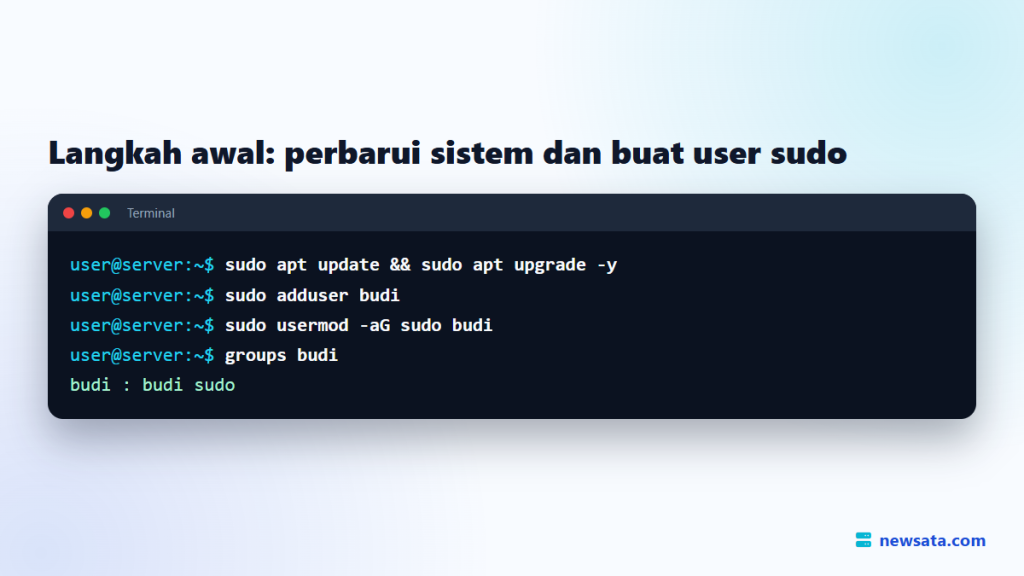
Jika keluaran menampilkan sudo, artinya pengguna tersebut sudah bisa menjalankan perintah administratif. Setelah itu, buka jendela terminal baru dan uji login dengan pengguna ini sebelum keluar dari sesi root:
ssh budi@203.0.113.10
sudo whoami
Perintah sudo whoami akan menampilkan root jika hak sudo berjalan dengan benar.
Login dengan kunci SSH
Kunci SSH jauh lebih aman daripada kata sandi. Jadi, di komputer Anda, buat pasangan kunci lalu salin kunci publiknya ke server:
ssh-keygen -t ed25519
ssh-copy-id budi@203.0.113.10
Pengguna Windows yang tidak memiliki ssh-copy-id dapat menyalin isi file kunci publik (berakhiran .pub) ke file ~/.ssh/authorized_keys milik pengguna di server. Setelah login dengan kunci berhasil, Anda bisa menonaktifkan login root dan login dengan kata sandi, seperti panduan cara mengamankan VPS Linux jelaskan.
Mengaktifkan Firewall UFW
UFW (Uncomplicated Firewall) adalah antarmuka firewall yang mudah dipakai di Ubuntu. Namun hal terpenting adalah mengizinkan SSH sebelum mengaktifkan firewall, agar Anda tidak terkunci dari server sendiri.
sudo ufw allow OpenSSH
sudo ufw enable
sudo ufw status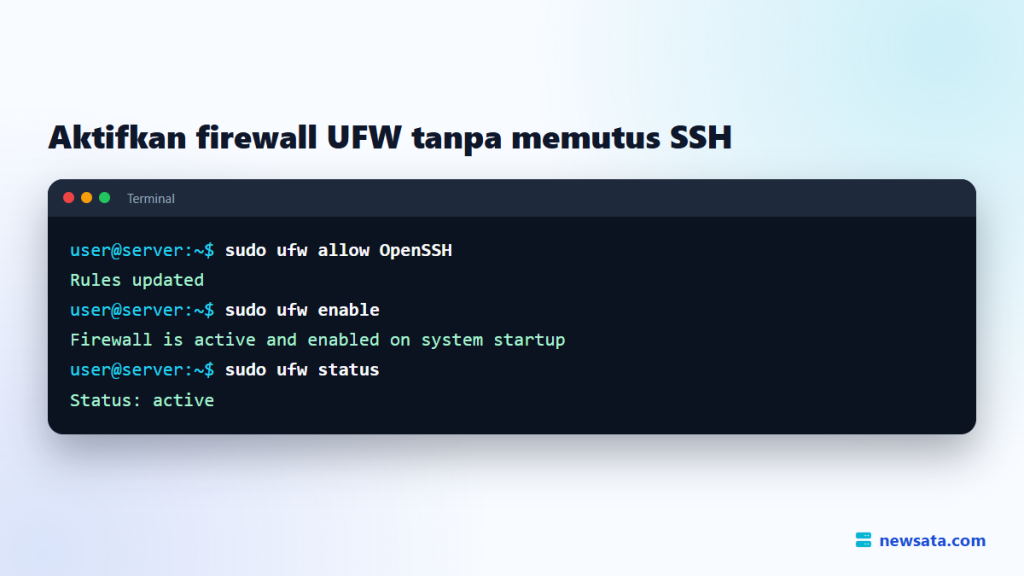
Saat menjalankan ufw enable, sistem akan memperingatkan bahwa koneksi SSH bisa terputus. Karena Anda sudah mengizinkan SSH, ketik y untuk melanjutkan. Nantinya, ketika memasang web server, Anda cukup membuka port yang perlu, misalnya HTTP dan HTTPS.
Jika Anda memindahkan SSH ke port lain, izinkan port tersebut terlebih dahulu, misalnya sudo ufw allow 2222/tcp, sebelum mengubah konfigurasi SSH.
Mengatur Zona Waktu
Zona waktu yang tepat penting agar log, jadwal cron, dan stempel waktu aplikasi sesuai dengan waktu setempat. Untuk itu, periksa pengaturan saat ini:
timedatectlKemudian, untuk mengatur ke Waktu Indonesia Barat, gunakan:
sudo timedatectl set-timezone Asia/JakartaSebaliknya, gunakan Asia/Makassar untuk WITA atau Asia/Jayapura untuk WIT. Setelah itu, jalankan timedatectl sekali lagi untuk memastikan perubahan berlaku.
Langkah opsional yang bermanfaat
- Atur nama host server dengan
sudo hostnamectl set-hostname nama-server. - Pasang pembaruan keamanan otomatis dengan paket
unattended-upgrades. - Buat swap jika RAM VPS kecil, dan caranya ada di artikel cara membuat swap di VPS.
Kebiasaan Baik Setelah Server Siap
Setelah langkah awal selesai, biasakan beberapa praktik berikut agar server tetap sehat dalam jangka panjang.
- Periksa pembaruan secara rutin. Jalankan
sudo apt updatedansudo apt upgradesecara berkala, atau aktifkan pembaruan keamanan otomatis. - Pantau ruang disk. Perintah
df -hmenunjukkan sisa ruang. Sebab, disk yang penuh dapat menghentikan layanan secara tiba-tiba. - Pantau pemakaian memori. Selain itu, perintah
free -hmembantu mengetahui apakah RAM mulai kurang. - Catat setiap perubahan. Simpan catatan perintah dan pengaturan yang Anda ubah, sehingga Anda mudah menelusurinya jika muncul masalah.
- Siapkan backup. Jangan menunggu server bermasalah untuk mulai mencadangkan data.
Kebiasaan sederhana ini mencegah sebagian besar masalah yang sering pemula alami saat mengelola VPS sendiri. Luangkan waktu beberapa menit setiap minggu untuk memeriksa kondisi server, karena masalah kecil yang terdeteksi lebih awal jauh lebih mudah Anda atasi daripada kerusakan yang sudah terlanjur besar.
Tips: Simpan alamat IP server, nama pengguna, dan lokasi kunci SSH di catatan yang aman. Jika Anda memakai beberapa komputer, salin kunci SSH dengan hati-hati dan jangan pernah membagikan kunci privat kepada orang lain.
Pertanyaan yang Sering Diajukan
Apakah harus memakai Ubuntu?
Tidak. Anda juga bisa memakai Debian, AlmaLinux, dan distribusi lain. Namun banyak orang memilih Ubuntu karena dokumentasinya banyak dan ramah pemula.
Bagaimana jika terkunci karena firewall?
Gunakan konsol darurat (console atau VNC) dari panel penyedia VPS untuk login langsung, lalu izinkan SSH di UFW.
Apakah VPS perlu panel kontrol?
Tidak wajib. Panel memang mempermudah pengelolaan, tetapi memakan sumber daya. Karena itu, banyak pengguna memasang web server secara manual agar lebih ringan.
Kesimpulan
Singkatnya, cara setting VPS Ubuntu untuk pemula berawal dari lima langkah: login via SSH, update sistem, membuat pengguna sudo, mengaktifkan firewall UFW, dan mengatur zona waktu. Setelah fondasi ini siap, Anda bisa memasang web server dengan mengikuti panduan cara install Nginx, PHP 8, dan MariaDB di VPS Ubuntu.