Cara Install WordPress di VPS dengan Nginx
Memasang WordPress di VPS memberi Anda kendali penuh atas server: versi PHP, pengaturan cache, sampai batas unggah file bisa Anda atur sendiri. Selain itu, performa juga bisa lebih baik karena Anda tidak berbagi sumber daya dengan pengguna lain seperti di shared hosting.
Panduan ini membahas cara install WordPress di VPS dengan Nginx secara manual, mulai dari menyiapkan database, mengunduh WordPress, mengatur file konfigurasi, menyiapkan server block Nginx, sampai menyelesaikan instalasi lewat browser. Semua perintahnya memakai Ubuntu.
Prasyarat Server
Sebelum memulai, pastikan hal-hal berikut sudah siap:
- VPS Ubuntu dengan pengguna sudo dan firewall aktif. Lihat cara setting VPS Ubuntu untuk pemula.
- Nginx, PHP-FPM, dan MariaDB sudah terpasang. Panduannya ada di artikel cara install Nginx, PHP 8, dan MariaDB di VPS Ubuntu.
- Ekstensi PHP yang WordPress butuhkan:
php-mysql,php-curl,php-gd,php-mbstring,php-xml,php-zip, danphp-intl. - Domain sudah mengarah ke alamat IP VPS melalui record A.
Anda bisa memeriksa apakah domain sudah mengarah ke VPS dengan perintah berikut dari komputer Anda. Jika benar, hasilnya akan menampilkan IP VPS:
nslookup namaanda.com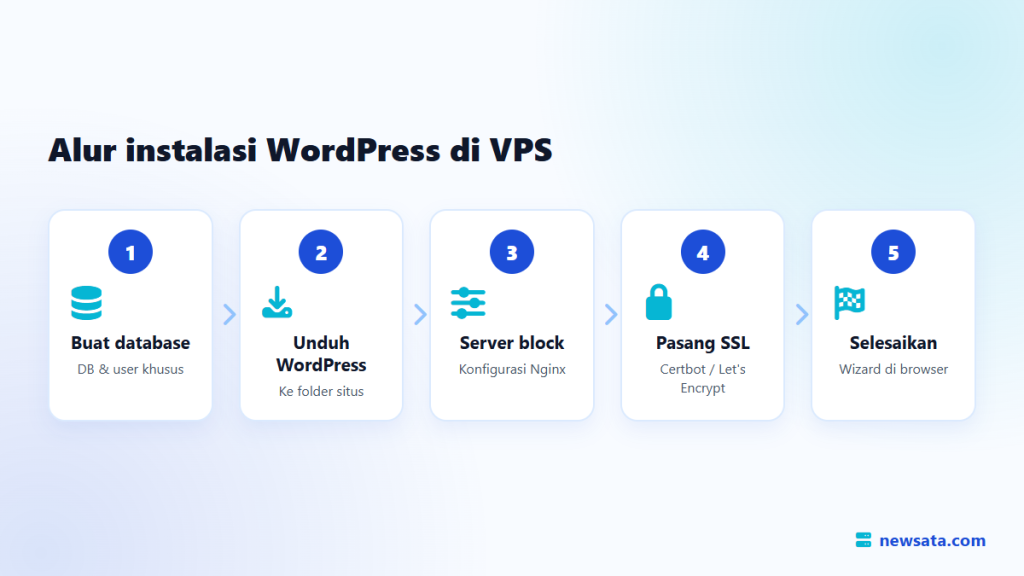
Membuat Database
WordPress membutuhkan satu database dan satu pengguna database khusus. Pertama, masuk ke MariaDB:
sudo mariadbSetelah itu, jalankan perintah berikut. Ganti nama database, pengguna, dan kata sandi sesuai keinginan Anda:
CREATE DATABASE wpdb DEFAULT CHARACTER SET utf8mb4 COLLATE utf8mb4_unicode_ci;
CREATE USER 'wpuser'@'localhost' IDENTIFIED BY 'kata-sandi-kuat';
GRANT ALL PRIVILEGES ON wpdb.* TO 'wpuser'@'localhost';
FLUSH PRIVILEGES;
EXIT;
Kita memakai set karakter utf8mb4 agar database mendukung semua karakter, termasuk simbol khusus. Simpan nama database, pengguna, dan kata sandi di tempat aman karena langkah berikutnya akan memakainya.
Download dan Konfigurasi WordPress
Mengunduh paket WordPress
Unduh versi terbaru langsung dari situs resmi WordPress, lalu ekstrak:
cd /tmp
curl -LO https://wordpress.org/latest.tar.gz
tar -xzf latest.tar.gz
Selanjutnya, pindahkan isinya ke folder website dan atur kepemilikan agar web server bisa membaca dan menulis file yang perlu:
sudo mkdir -p /var/www/namaanda.com
sudo cp -a /tmp/wordpress/. /var/www/namaanda.com/
sudo chown -R www-data:www-data /var/www/namaanda.com
Mengatur izin file
Gunakan izin standar: 755 untuk folder dan 644 untuk file. Sebaliknya, jangan pernah memakai 777.
sudo find /var/www/namaanda.com -type d -exec chmod 755 {} ;
sudo find /var/www/namaanda.com -type f -exec chmod 644 {} ;
Membuat wp-config.php
Salin file contoh konfigurasi, lalu buka untuk Anda edit:
cd /var/www/namaanda.com
sudo cp wp-config-sample.php wp-config.php
sudo nano wp-config.php
Kemudian isi bagian database sesuai yang Anda buat sebelumnya:
define( 'DB_NAME', 'wpdb' );
define( 'DB_USER', 'wpuser' );
define( 'DB_PASSWORD', 'kata-sandi-kuat' );
define( 'DB_HOST', 'localhost' );
Di file yang sama terdapat bagian kunci keamanan (salt) yang masih berisi teks contoh. Karena itu, ganti dengan nilai acak dari layanan resmi WordPress. Buka alamat berikut di browser, salin hasilnya, lalu tempel menggantikan baris contoh:
https://api.wordpress.org/secret-key/1.1/salt/Terakhir, batasi izin file konfigurasi agar pengguna lain tidak bisa membacanya:
sudo chmod 640 wp-config.phpKonfigurasi Nginx untuk WordPress
Pertama, buat server block untuk domain Anda:
sudo nano /etc/nginx/sites-available/namaanda.comLalu isi dengan konfigurasi berikut. Sesuaikan nama socket PHP-FPM dengan yang ada di folder /run/php/ server Anda:
server {
    listen 80;
    server_name namaanda.com www.namaanda.com;
    root /var/www/namaanda.com;
    index index.php index.html;
    client_max_body_size 64M;

    location / {
        try_files $uri $uri/ /index.php?$args;
    }

    location ~ .php$ {
        include snippets/fastcgi-php.conf;
        fastcgi_pass unix:/run/php/php8.x-fpm.sock;
    }

    location ~ /. {
        deny all;
    }
}
Baris try_files ... /index.php?$args penting agar permalink cantik WordPress berfungsi. Sementara itu, baris client_max_body_size mengatur batas ukuran unggahan di Nginx. Jika ingin mengunggah file besar, sesuaikan juga upload_max_filesize dan post_max_size di konfigurasi PHP.
Setelah itu, aktifkan konfigurasi, uji, dan muat ulang Nginx:
sudo ln -s /etc/nginx/sites-available/namaanda.com /etc/nginx/sites-enabled/
sudo nginx -t
sudo systemctl reload nginx
Tips: Pasang SSL sebelum menyelesaikan instalasi agar alamat situs langsung tersimpan dengan HTTPS. Misalnya, Anda bisa memakai Certbot dengan perintah sudo apt install certbot python3-certbot-nginx -y lalu sudo certbot --nginx -d namaanda.com -d www.namaanda.com. Penjelasan lengkap ada di artikel cara memasang SSL gratis Let’s Encrypt.
Instalasi via Browser
Buka domain Anda di browser. Kemudian wizard instalasi WordPress akan muncul:
- Pilih bahasa, misalnya Bahasa Indonesia.
- Isi judul situs.
- Buat nama pengguna admin. Hindari “admin” karena penyerang paling sering menebaknya.
- Gunakan kata sandi kuat yang WordPress sarankan.
- Isi email admin yang aktif.
- Klik tombol untuk memasang WordPress, lalu masuk ke dashboard.
Pengaturan setelah instalasi
- Atur permalink ke “Nama pos” di menu Pengaturan.
- Selain itu, atur zona waktu sesuai lokasi Anda.
- Hapus tema dan plugin yang tidak terpakai.
- Pasang plugin penting secukupnya, dan rekomendasinya ada di artikel plugin wajib WordPress untuk blog baru.
Mengamankan WordPress di VPS
Setelah instalasi selesai, lakukan beberapa langkah pengamanan dasar berikut:
- Perbarui WordPress, tema, dan plugin secara rutin.
- Gunakan kata sandi kuat dan aktifkan verifikasi dua langkah untuk akun admin.
- Batasi percobaan login berulang dengan plugin keamanan atau Fail2ban.
- Siapkan backup otomatis untuk file dan database, lalu simpan di luar server.
- Hapus akun pengguna yang sudah tidak aktif.
Tips: Sebelum memperbarui WordPress, tema, atau plugin dalam jumlah banyak, buat backup terlebih dahulu. Jika pembaruan menimbulkan masalah, Anda bisa memulihkan kondisi sebelumnya dengan cepat tanpa kehilangan data.
Pertanyaan yang Sering Diajukan
Mengapa WordPress meminta data FTP saat memasang plugin?
Ini terjadi jika WordPress tidak bisa menulis ke folder instalasi. Karena itu, pastikan kepemilikan folder adalah www-data, sesuai pengguna yang menjalankan PHP-FPM.
Mengapa halaman artikel menampilkan error 404?
Biasanya karena baris try_files belum mengarah ke /index.php?$args. Jadi, perbaiki server block, uji dengan nginx -t, lalu muat ulang Nginx.
Apakah file .htaccess dibutuhkan di Nginx?
Tidak. Sebab, Nginx tidak membaca file .htaccess. Sebagai gantinya, Anda menulis semua aturan di server block.
Kesimpulan
Singkatnya, cara install WordPress di VPS dengan Nginx terdiri dari lima tahap: menyiapkan prasyarat server, membuat database, mengunduh dan mengonfigurasi WordPress, menyiapkan server block Nginx, lalu menyelesaikan instalasi lewat browser. Setelah website berjalan, jangan lupa menyiapkan backup otomatis dan menerapkan langkah pengamanan server.