Cara Mengamankan VPS Linux: 12 Langkah Wajib
VPS yang baru aktif langsung terhubung ke internet, sehingga siapa saja bisa menjangkaunya. Dalam hitungan menit, bot otomatis biasanya sudah mulai mencoba menebak kata sandi SSH. Tanpa pengamanan, penyerang bisa mengambil alih server Anda lalu memakainya untuk menyebar spam, menambang kripto, atau menyerang server lain.
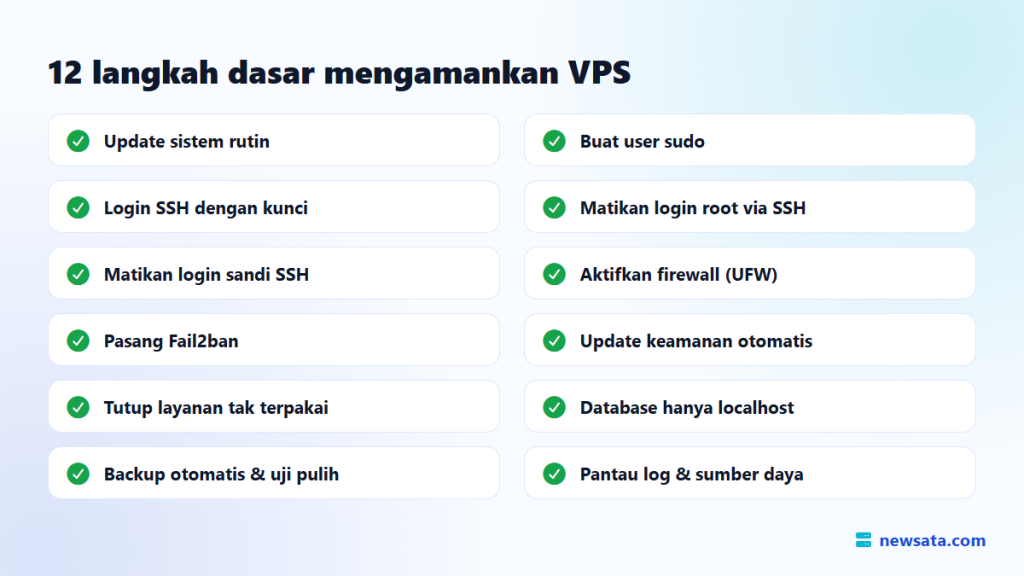
Panduan ini membahas cara mengamankan VPS Linux melalui 12 langkah wajib. Contoh perintahnya memakai Ubuntu dan Debian, tetapi prinsipnya berlaku untuk distribusi Linux lain. Selain itu, lakukan setiap langkah dengan teliti dan selalu sisakan satu sesi SSH aktif sebagai cadangan saat mengubah pengaturan akses.
Mengamankan Akses SSH
SSH adalah pintu utama ke server, sehingga menjadi sasaran pertama penyerang. Karena itu, empat langkah pertama berfokus pada pintu ini.
1. Gunakan pengguna biasa dengan sudo
Sebaiknya jangan bekerja sehari-hari sebagai root. Sebagai gantinya, buat pengguna biasa lalu beri hak sudo:
sudo adduser budi
sudo usermod -aG sudo budi
2. Login dengan kunci SSH
Kunci SSH jauh lebih sulit penyerang tebak dibanding kata sandi. Jadi, buat kunci di komputer Anda, lalu salin kunci publiknya ke server:
ssh-keygen -t ed25519
ssh-copy-id budi@203.0.113.10
Setelah itu, uji login dengan kunci di jendela terminal baru sebelum melanjutkan ke langkah berikutnya.
3. Nonaktifkan login root dan login kata sandi
Setelah login dengan kunci berhasil, ubah konfigurasi SSH. Pada Ubuntu versi baru, cara yang rapi adalah membuat file tambahan di folder /etc/ssh/sshd_config.d/:
sudo nano /etc/ssh/sshd_config.d/00-keamanan.confKita memakai nama berawalan 00- karena SSH memakai nilai pertama yang terbaca, sehingga SSH harus membaca file ini lebih dulu daripada file lain di folder tersebut, misalnya 50-cloud-init.conf. Kemudian isi dengan baris berikut:
PermitRootLogin no
PasswordAuthentication no
Simpan, lalu periksa konfigurasi dan muat ulang layanan SSH:
sudo sshd -t
sudo systemctl reload ssh
Jika sshd -t tidak menampilkan pesan apa pun, berarti konfigurasi valid. Namun perhatikan bahwa pada sebagian sistem nama layanannya sshd, bukan ssh.
4. Pertimbangkan mengganti port SSH
Mengganti port bawaan 22 tidak membuat server kebal, tetapi mengurangi banyak percobaan login otomatis yang memenuhi log. Jika melakukannya, izinkan port baru di firewall terlebih dahulu. Pada Ubuntu terbaru yang memakai aktivasi socket untuk SSH, cara mengganti port bisa berbeda, jadi baca dokumentasi versi Ubuntu Anda.
Firewall dan Fail2ban
5. Aktifkan firewall UFW
Pada dasarnya, prinsip firewall yang baik adalah menolak semua koneksi masuk, lalu hanya membuka port yang benar-benar perlu:
sudo ufw default deny incoming
sudo ufw default allow outgoing
sudo ufw allow OpenSSH
sudo ufw allow 80/tcp
sudo ufw allow 443/tcp
sudo ufw enable
Buka port 80 dan 443 hanya jika server menjalankan website. Selain itu, jangan pernah menonaktifkan firewall sebagai cara cepat mengatasi masalah koneksi, tetapi periksa aturan yang kurang tepat.
6. Pasang Fail2ban
Fail2ban memantau log dan memblokir alamat IP yang berulang kali gagal login. Pertama, pasang lalu buat konfigurasi lokal:
sudo apt install fail2ban -y
sudo nano /etc/fail2ban/jail.local
Selanjutnya, isi minimal berikut mengaktifkan perlindungan untuk SSH:
[sshd]
enabled = true
maxretry = 5
bantime = 1h
Terakhir, muat ulang layanan dan periksa statusnya:
sudo systemctl restart fail2ban
sudo fail2ban-client status sshd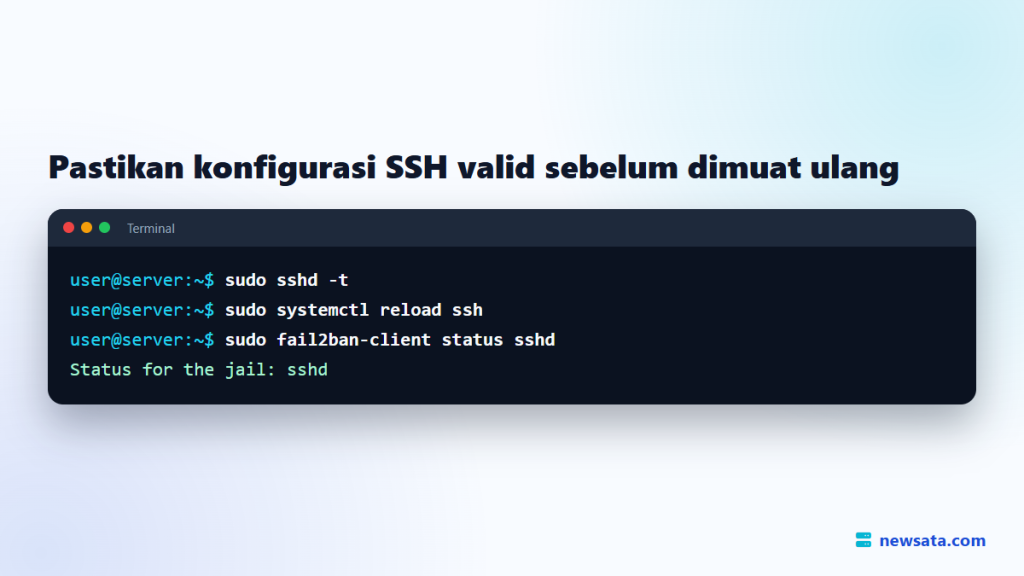
Update Otomatis
7. Pasang pembaruan keamanan otomatis
Peneliti menemukan celah keamanan baru setiap saat. Karena itu, paket unattended-upgrades memasang pembaruan keamanan secara otomatis:
sudo apt install unattended-upgrades -y
sudo dpkg-reconfigure --priority=low unattended-upgrades
Kemudian pilih “Yes” saat muncul pertanyaan untuk mengaktifkan pembaruan otomatis.
8. Hapus layanan yang tidak dipakai
Setiap layanan yang berjalan adalah potensi pintu masuk. Oleh sebab itu, periksa port yang sedang terbuka:
sudo ss -tulpnMatikan atau hapus layanan yang tidak Anda kenali atau tidak lagi Anda butuhkan. Pastikan juga database seperti MariaDB hanya mendengarkan di 127.0.0.1 jika tidak perlu menerima akses dari luar.
9. Gunakan izin file yang tepat
Jangan pernah memakai chmod 777 untuk mengatasi masalah izin. Sebab, izin itu membuat siapa pun di sistem bisa mengubah file. Sebaliknya, gunakan kepemilikan yang benar dan izin standar seperti 755 untuk folder dan 644 untuk file.
Backup dan Monitoring
10. Buat backup rutin di luar server
Pengamanan terbaik pun tidak menjamin 100 persen. Karena itu, backup adalah jaring pengaman terakhir. Simpan salinan di lokasi terpisah dari VPS, misalnya penyimpanan cloud. Panduannya ada di artikel cara backup VPS otomatis ke Google Drive.
11. Pantau log dan aktivitas login
Biasakan memeriksa siapa yang login dan apa yang terjadi di server:
last -n 10
sudo journalctl -u ssh --since today
Jika ada login dari lokasi atau waktu yang tidak wajar, segera selidiki.
12. Pasang pemantauan ketersediaan
Gunakan layanan pemantau uptime agar Anda segera tahu jika server atau website mati. Selain itu, pantau juga pemakaian disk, karena disk penuh bisa membuat layanan berhenti tiba-tiba.
Tips: Simpan catatan semua perubahan pengaturan yang Anda lakukan. Catatan ini sangat membantu saat perlu menelusuri masalah atau membangun ulang server.
Urutan pengerjaan yang aman
Kerjakan langkah-langkah di atas secara berurutan dan uji setiap perubahan sebelum lanjut. Jangan menutup sesi SSH lama sampai Anda berhasil login di sesi baru setelah mengubah konfigurasi SSH atau firewall. Dengan cara ini, Anda bisa segera memperbaiki kesalahan pengaturan tanpa harus memakai konsol darurat.
Pertanyaan yang Sering Diajukan
Bagaimana jika saya terkunci setelah menonaktifkan login kata sandi?
Gunakan konsol darurat (console atau VNC) dari panel penyedia VPS untuk login langsung, lalu perbaiki konfigurasi SSH atau kunci publik Anda.
Apakah Fail2ban masih perlu jika sudah memakai kunci SSH?
Tetap berguna. Sebab, Fail2ban mengurangi beban dan kebisingan log akibat percobaan login berulang, serta bisa melindungi layanan lain seperti web server.
Seberapa sering server perlu diperbarui?
Sebaiknya pembaruan keamanan berjalan otomatis setiap hari. Sementara itu, Anda bisa menjadwalkan pembaruan besar lainnya secara rutin, misalnya mingguan, sambil memantau dampaknya.
Kesimpulan
Singkatnya, cara mengamankan VPS Linux mencakup pengamanan SSH, firewall, Fail2ban, pembaruan otomatis, izin file yang tepat, backup, dan pemantauan. Terapkan kedua belas langkah ini sejak awal, sebelum memasang aplikasi. Jika server Anda masih baru, mulailah dari panduan cara setting VPS Ubuntu untuk pemula.