Cara Backup dan Restore WordPress
Pembaruan plugin yang gagal, file terhapus tanpa sengaja, atau peretasan bisa membuat website WordPress rusak dalam sekejap. Akibatnya, tanpa cadangan Anda mungkin harus membangun ulang dari nol.
Panduan ini menjelaskan cara backup WordPress dengan plugin maupun secara manual, cara melakukan restore, dan jadwal backup yang masuk akal. Selain itu, langkahnya berlaku di shared hosting maupun VPS.
Apa Saja yang Perlu Dibackup?
Pada dasarnya, website WordPress terdiri dari dua bagian yang harus Anda cadangkan bersama-sama:
| Bagian | Isi | Lokasi |
|---|---|---|
| Database | Artikel, halaman, komentar, pengguna, pengaturan | MySQL/MariaDB |
Folder wp-content |
Tema, plugin, gambar dan file unggahan | Folder WordPress |
wp-config.php |
Data koneksi database dan kunci keamanan | Folder utama WordPress |
.htaccess (Apache) |
Aturan permalink dan pengalihan | Folder utama WordPress |
File inti WordPress (wp-admin dan wp-includes) bisa Anda unduh ulang dari situs resmi, tetapi mencadangkan seluruh folder tetap lebih praktis saat restore.
Backup dengan Plugin
Cara paling mudah bagi pemula adalah memakai plugin backup. Berikut langkah umumnya:
- Pertama, pasang satu plugin backup yang terawat dari direktori plugin resmi.
- Pilih isi backup: database dan file.
- Hubungkan ke penyimpanan jarak jauh, misalnya penyimpanan cloud, agar backup tidak hanya tersimpan di server yang sama.
- Kemudian, atur jadwal otomatis dan jumlah salinan yang plugin simpan.
- Terakhir, jalankan backup pertama secara manual dan pastikan berhasil.
Tips: Backup yang hanya tersimpan di server yang sama tidak membantu bila server rusak atau peretas membobol akun hosting. Karena itu, selalu simpan salinan di tempat lain.
Backup Manual File dan Database
Backup manual berguna bila plugin tidak bisa berjalan, misalnya saat dashboard tidak bisa terbuka.
Ekspor konten bawaan WordPress
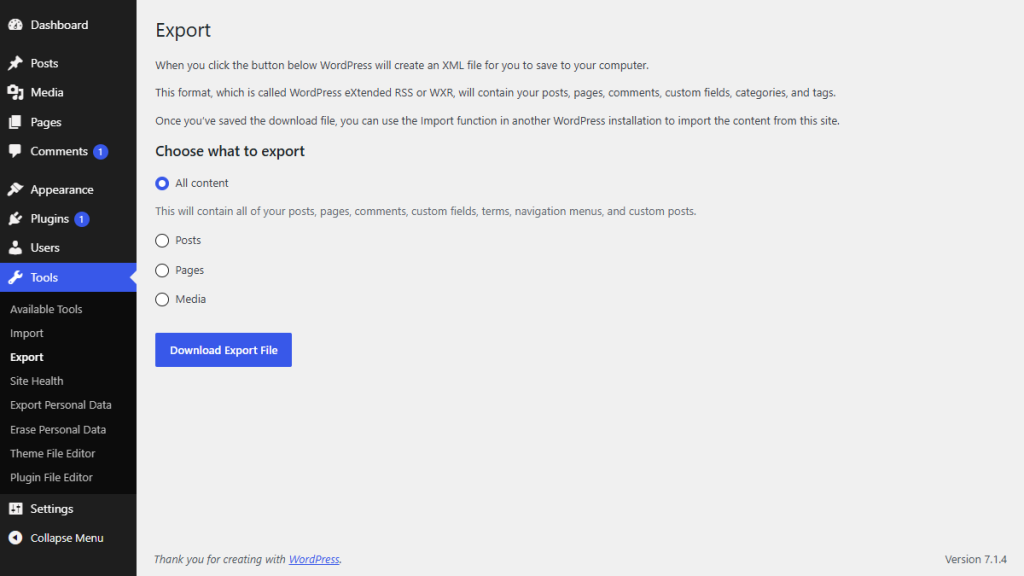
WordPress punya fitur ekspor di menu Tools > Export. Fitur ini menghasilkan file XML berisi artikel, halaman, komentar, dan kategori. Namun, ini bukan backup lengkap: pengaturan, tema, plugin, dan file gambar tidak ikut.
Lewat panel hosting
- Pertama, buka File Manager, kompres folder WordPress menjadi satu arsip, lalu unduh.
- Setelah itu, buka phpMyAdmin, pilih database WordPress, lalu gunakan menu Export untuk mengunduh file SQL.
Lewat SSH di VPS
cd /var/www
tar -czf ~/backup-situs-$(date +%F).tar.gz namasitus
mysqldump -u pengguna_database -p nama_database > ~/backup-db-$(date +%F).sql
Ganti nama folder, pengguna, dan database sesuai server Anda. Setelah itu, pindahkan kedua file ke komputer atau penyimpanan cloud. Sementara itu, untuk otomatisasi di VPS, lihat cara backup VPS otomatis ke Google Drive.
Cara Restore WordPress
Jika memakai plugin, restore biasanya cukup dengan memilih titik backup lalu menekan tombol restore. Sebaliknya, untuk backup manual ikuti urutan berikut:
- Kembalikan file: unggah arsip ke folder website lalu ekstrak, menggantikan file lama.
- Siapkan database: kosongkan database lama atau buat database baru.
- Impor file SQL melalui phpMyAdmin, atau lewat SSH:
mysql -u pengguna_database -p nama_database < backup-db.sql - Periksa
wp-config.phpagar data koneksi sesuai dengan database yang aktif. - Uji website: buka beranda, artikel, dan dashboard. Kemudian, simpan ulang pengaturan permalink jika ada halaman yang hilang.
Jika setelah restore muncul pesan gagal terhubung ke database, ikuti panduan mengatasi error establishing a database connection.
Jadwal Backup yang Ideal
Idealnya, frekuensi backup mengikuti seberapa sering konten berubah:
- Blog yang jarang mendapat artikel baru: mingguan biasanya cukup.
- Blog aktif dengan artikel harian: database harian, file mingguan.
- Toko online atau situs dengan transaksi: database lebih sering, sesuai kebutuhan bisnis.
- Sebelum pembaruan besar: selalu buat backup manual terlebih dahulu.
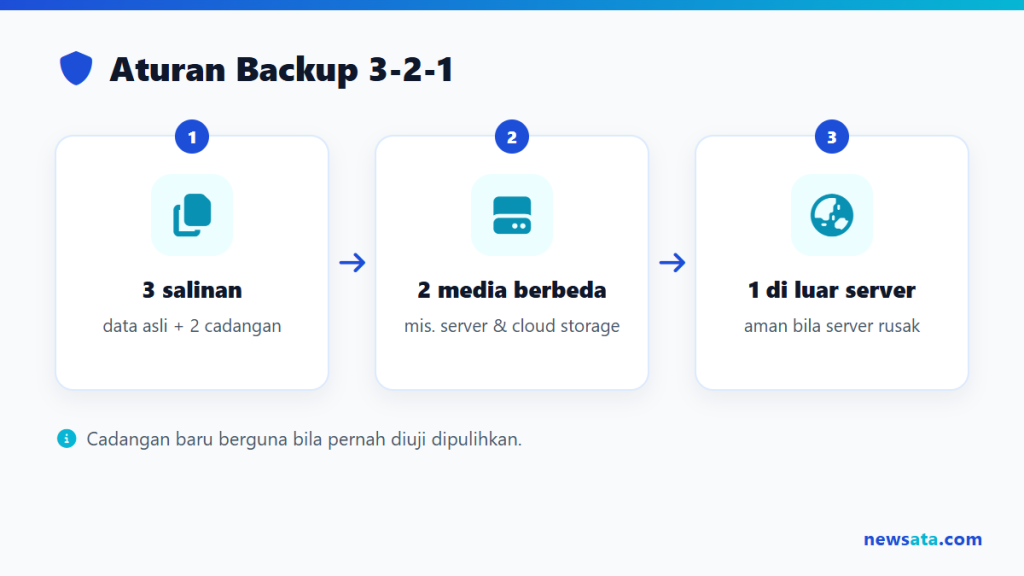
Pegang juga prinsip 3-2-1: simpan tiga salinan data, di dua jenis media berbeda, dan satu salinan di lokasi terpisah.
Terakhir, uji restore secara berkala di lingkungan percobaan. Sebab, backup yang belum pernah teruji belum tentu bisa berfungsi saat Anda membutuhkannya.
Kesalahan Umum dalam Backup WordPress
Banyak pemilik website merasa sudah aman karena memiliki backup, lalu baru sadar ada masalah saat hendak memulihkan. Karena itu, hindari kesalahan berikut:
- Hanya membackup file atau hanya database. Keduanya saling melengkapi, sehingga salah satunya saja tidak cukup untuk memulihkan website.
- Menyimpan backup di folder publik seperti folder utama website. Orang lain bisa mengunduh file backup jika berhasil menebak namanya, termasuk isi database dan
wp-config.php. - Tidak pernah menguji restore. Padahal, file backup bisa saja rusak, tidak lengkap, atau gagal masuk saat impor karena ukurannya terlalu besar.
- Menyimpan terlalu sedikit versi. Jika website sudah terinfeksi malware selama berminggu-minggu tanpa Anda sadari, backup terbaru pun mungkin sudah ikut terinfeksi.
- Tidak memantau backup otomatis. Jadwal backup bisa berhenti karena kuota penyimpanan penuh atau token akses kedaluwarsa. Oleh karena itu, aktifkan notifikasi email bila tersedia.
Menyimpan Backup dengan Aman
Backup berisi data sensitif: alamat email pengguna, hash kata sandi, dan kredensial database. Karena itu, perlakukan file backup seperti dokumen rahasia.
- Gunakan penyimpanan cloud dengan autentikasi dua faktor.
- Selain itu, batasi siapa saja yang bisa membuka folder backup.
- Pertimbangkan enkripsi untuk backup yang Anda simpan jangka panjang.
- Terakhir, hapus backup lama sesuai kebijakan penyimpanan agar tidak menumpuk.
Tips: Tuliskan prosedur restore dalam catatan singkat: di mana Anda menyimpan backup, cara mengaksesnya, dan urutan langkah pemulihannya. Saat website bermasalah, Anda biasanya bekerja di bawah tekanan. Catatan yang sudah siap membuat proses pemulihan lebih tenang dan mengurangi risiko salah langkah, misalnya menimpa database dengan backup yang keliru. Simpan catatan ini di tempat yang tetap bisa Anda buka walaupun website dan server sedang mati.
Pertanyaan yang Sering Diajukan
Apakah backup dari hosting sudah cukup?
Backup dari hosting sangat membantu, tetapi sebaiknya tetap punya salinan sendiri. Sebab, Anda tidak selalu tahu seberapa lama hosting menyimpan backup tersebut.
Berapa banyak salinan backup yang perlu disimpan?
Simpan beberapa versi terakhir, misalnya beberapa backup harian dan beberapa mingguan, dengan begitu Anda bisa kembali ke kondisi sebelum masalah muncul.
Apakah fitur Export WordPress bisa menggantikan backup?
Tidak. Pada dasarnya, fitur Export hanya menyimpan konten, tanpa tema, plugin, pengaturan, dan file media.
Kesimpulan
Backup WordPress yang baik mencakup database dan file, tersimpan di lokasi terpisah, berjalan sesuai jadwal, dan teruji secara berkala. Gunakan plugin untuk kemudahan, kuasai cara manual sebagai cadangan, dan biasakan membuat backup sebelum setiap perubahan besar.