Cara Membuat Email dengan Domain Sendiri Secara Gratis
Alamat email seperti halo@namausaha.com terlihat jauh lebih profesional dibanding alamat email gratis biasa. Kabar baiknya, Anda tidak selalu harus membayar layanan email bisnis untuk mendapatkannya.
Di panduan ini Anda akan mempelajari cara membuat email domain sendiri secara gratis menggunakan email forwarding, lalu membalas email atas nama domain dari kotak masuk pribadi. Selain itu, kita akan membahas pengaturan SPF, DKIM, dan DMARC agar email tidak masuk folder spam.
Keuntungan Email dengan Domain Sendiri
- Terlihat profesional di mata pelanggan, mitra, dan instansi.
- Mudah teringat karena sama dengan alamat website.
- Tidak terikat penyedia: Anda bisa memindahkan layanan email tanpa mengganti alamat.
- Bisa membuat banyak alamat seperti
admin@,info@, atauredaksi@sesuai kebutuhan.
Pilihan Layanan Email Gratis untuk Domain
Ada beberapa cara mendapatkan email domain tanpa biaya. Namun, masing-masing punya kelebihan dan keterbatasan:
| Cara | Kelebihan | Keterbatasan |
|---|---|---|
| Email forwarding (penerusan) | Mudah, tidak perlu kotak masuk baru | Hanya meneruskan, sedangkan mengirim perlu pengaturan tambahan |
| Email bawaan paket hosting | Sudah termasuk dalam hosting | Bergantung kualitas server hosting |
| Server email sendiri di VPS | Kendali penuh | Rumit dan berisiko masuk spam bila Anda tidak merawatnya |
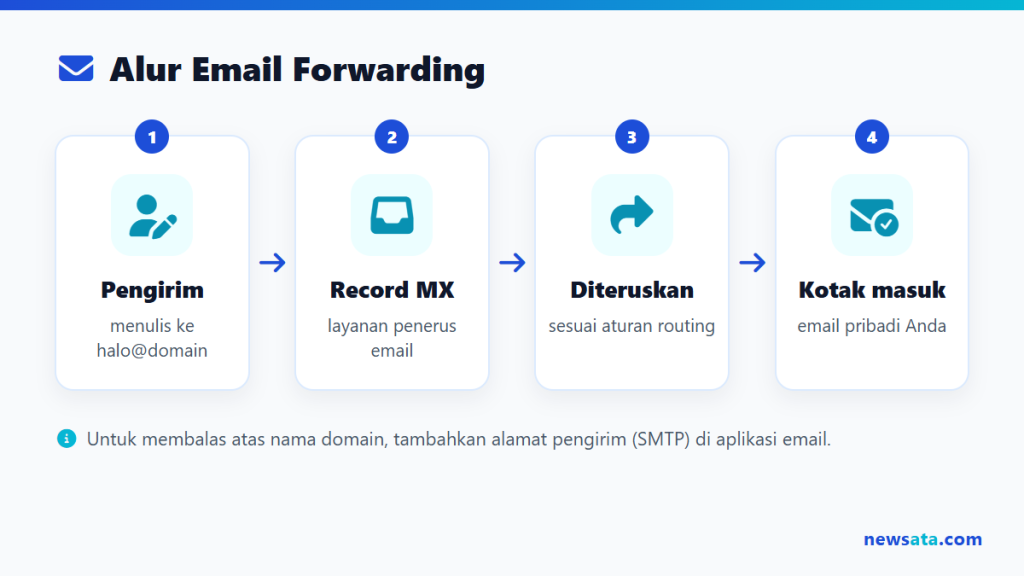
Untuk blog dan usaha kecil, email forwarding adalah pilihan paling praktis. Artinya, layanan otomatis meneruskan email yang masuk ke alamat domain Anda ke kotak masuk pribadi yang sudah Anda pakai sehari-hari.
Mengatur Email Forwarding
Banyak penyedia DNS dan registrar menyediakan fitur penerusan email gratis. Jika domain Anda sudah memakai Cloudflare (lihat cara menggunakan Cloudflare untuk website), Anda bisa memakai fitur Email Routing-nya. Alurnya secara umum sama di layanan mana pun:
- Pertama, buka menu email forwarding atau email routing di panel DNS Anda.
- Tambahkan alamat tujuan, yaitu email pribadi Anda, lalu verifikasi lewat tautan yang layanan kirim ke alamat tersebut.
- Buat aturan penerusan, misalnya
halo@namadomain.commenuju email pribadi. - Setelah itu, izinkan layanan menambahkan record DNS yang perlu, terutama record MX dan TXT.
- Terakhir, kirim email uji dari alamat lain ke alamat domain baru dan pastikan masuk ke kotak masuk pribadi.
Tips: Jika sebelumnya domain sudah memiliki record MX dari layanan lain, hapus atau sesuaikan dulu. Sebab, dua layanan penerima email yang aktif bersamaan akan membuat email tersebar tidak menentu. Pelajari fungsi record ini di penjelasan record DNS A, CNAME, MX, dan TXT.
Mengirim Email Atas Nama Domain dari Gmail
Forwarding hanya menangani email masuk. Agar balasan Anda juga terlihat berasal dari alamat domain, tambahkan alamat tersebut sebagai alamat pengirim di aplikasi email.
- Pertama, buka pengaturan akun di aplikasi email Anda, cari bagian untuk menambahkan alamat email lain sebagai pengirim.
- Masukkan nama dan alamat domain Anda.
- Isi server SMTP. Dalam hal ini, Anda membutuhkan layanan SMTP yang mengizinkan pengiriman atas nama domain Anda, misalnya SMTP dari hosting atau layanan pengiriman email.
- Terakhir, verifikasi lewat kode yang masuk ke alamat domain (layanan forwarding akan meneruskannya ke kotak masuk Anda).
Pengaturan SMTP sangat menentukan apakah email Anda sampai dengan baik. Karena itu, gunakan layanan resmi dan hindari server SMTP yang tidak jelas asal-usulnya.
Mengatur SPF, DKIM, dan DMARC
Tiga record ini membantu server penerima memastikan bahwa email benar-benar berasal dari domain Anda. Tanpanya, email Anda lebih mudah masuk folder spam, dan orang lain lebih mudah memalsukan domain Anda.
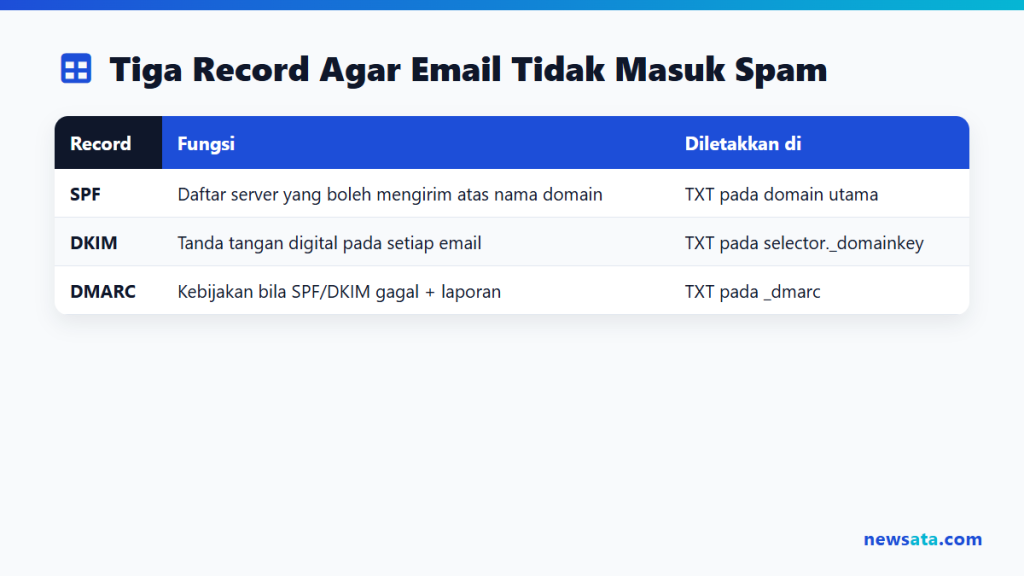
- SPF: daftar server yang berhak mengirim email atas nama domain. Satu domain cukup punya satu record SPF, jadi gabungkan semua layanan pengirim di dalamnya.
- DKIM: tanda tangan digital yang layanan pengirim tambahkan ke setiap email. Nilainya berasal dari layanan pengirim email Anda.
- DMARC: kebijakan tentang apa yang harus server penerima lakukan bila email gagal lolos SPF/DKIM. Untuk awal, mulai dengan kebijakan pemantauan (
p=none), lalu perketat setelah yakin semua email sah sudah lolos.
Salin nilai record persis seperti yang layanan Anda berikan. Sebab, kesalahan satu karakter saja bisa membuat record tidak terbaca.
Menguji Pengaturan Email Domain
Setelah semua record terpasang, lakukan pengujian sederhana agar Anda yakin email berjalan dua arah:
- Uji penerimaan: kirim email dari akun lain ke alamat domain Anda dan pastikan masuk ke kotak masuk pribadi, bukan folder spam.
- Uji pengiriman: balas email tersebut memakai alamat domain, lalu periksa di sisi penerima bahwa nama pengirim sudah benar.
- Periksa header email: di aplikasi email penerima, buka opsi untuk melihat pesan asli. Kemudian, cari hasil
spf=pass,dkim=pass, dandmarc=pass. - Periksa record lewat terminal bila perlu:
dig namadomain.com MX +short
dig namadomain.com TXT +short
dig _dmarc.namadomain.com TXT +short
Jika salah satu hasil menunjukkan fail, periksa kembali nilai record terkait dan tunggu propagasi DNS sebelum menguji ulang.
Kesalahan yang Sering Terjadi
- Memakai SMTP pribadi untuk mengirim atas nama domain tanpa izin di SPF, sehingga server penerima menganggap email itu palsu.
- Membuat dua record SPF karena menambahkan record baru alih-alih menggabungkan.
- Langsung memakai kebijakan DMARC ketat sebelum semua layanan pengirim terdaftar, akibatnya server penerima ikut menolak email sah.
- Lupa memverifikasi alamat tujuan pada layanan forwarding, sehingga email tidak pernah sampai ke kotak masuk.
Tips: Buat beberapa alamat dengan fungsi berbeda, misalnya info@ untuk pertanyaan umum dan admin@ untuk urusan teknis. Dengan begitu Anda mudah memfilter email masuk, dan alamat utama tidak terlalu banyak tersebar di internet sehingga risiko spam lebih kecil. Jika suatu saat tim Anda bertambah, Anda bisa memindahkan alamat-alamat ini ke layanan email bisnis tanpa perlu mengganti alamat yang sudah pelanggan kenal.
Pertanyaan yang Sering Diajukan
Apakah email forwarding bisa dipakai untuk banyak alamat?
Bisa. Anda dapat membuat beberapa alamat yang mengarah ke satu atau beberapa kotak masuk berbeda, sesuai batas layanan yang Anda pakai.
Kenapa email balasan saya masuk spam?
Biasanya karena Anda belum mengatur SPF, DKIM, atau DMARC, atau server SMTP yang Anda pakai tidak berhak mengirim atas nama domain Anda.
Apakah forwarding aman untuk email penting?
Cukup aman untuk kebutuhan umum. Namun, untuk tim besar atau kebutuhan arsip resmi, pertimbangkan layanan email bisnis dengan kotak masuk sendiri.
Kesimpulan
Membuat email dengan domain sendiri tidak harus mahal. Mulailah dengan email forwarding gratis, tambahkan alamat pengirim melalui SMTP yang sah, lalu lengkapi SPF, DKIM, dan DMARC. Dengan tiga langkah itu, Anda punya alamat email profesional yang andal untuk blog maupun usaha.