Cara Menggunakan Cloudflare untuk Website, Gratis
Cloudflare adalah salah satu cara paling mudah untuk membuat website lebih cepat dan lebih aman tanpa mengeluarkan biaya. Bahkan paket gratisnya sudah mencakup DNS yang cepat, SSL, cache file statis, dan perlindungan dasar dari bot serta serangan.
Di panduan ini Anda akan belajar cara menggunakan Cloudflare untuk website dari nol: mendaftarkan domain, mengganti nameserver, memeriksa record DNS, sampai mengatur SSL dan cache. Selain itu, langkahnya berlaku untuk website di shared hosting maupun VPS.
Manfaat Cloudflare untuk Website
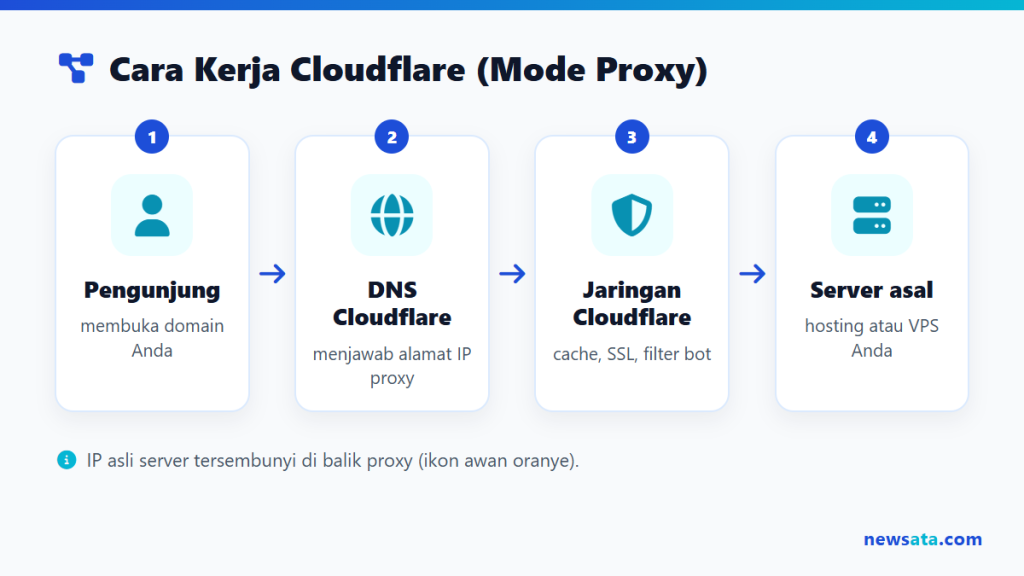
Secara sederhana, Cloudflare berdiri di antara pengunjung dan server Anda. Ketika fitur proxy (ikon awan oranye) aktif, pengunjung terhubung ke jaringan Cloudflare terlebih dahulu, baru kemudian Cloudflare meneruskan permintaan ke server asal.
- DNS cepat dan andal — perubahan record biasanya berlaku dalam hitungan menit.
- SSL gratis di sisi pengunjung, sehingga pengunjung bisa membuka website lewat HTTPS.
- Cache file statis seperti gambar, CSS, dan JavaScript di server Cloudflare yang tersebar di banyak negara.
- Proteksi dasar terhadap bot jahat dan lonjakan trafik.
- Menyembunyikan IP asli server dari publik.
Menambahkan Domain ke Cloudflare
Sebelum mulai, pastikan Anda bisa masuk ke panel registrar tempat Anda membeli domain, karena nanti Anda harus mengganti nameserver di sana.
- Pertama, buat akun di situs resmi Cloudflare dan verifikasi email Anda.
- Pilih menu untuk menambahkan domain (situs), lalu ketik nama domain tanpa
wwwdan tanpahttps://. - Pilih paket Free.
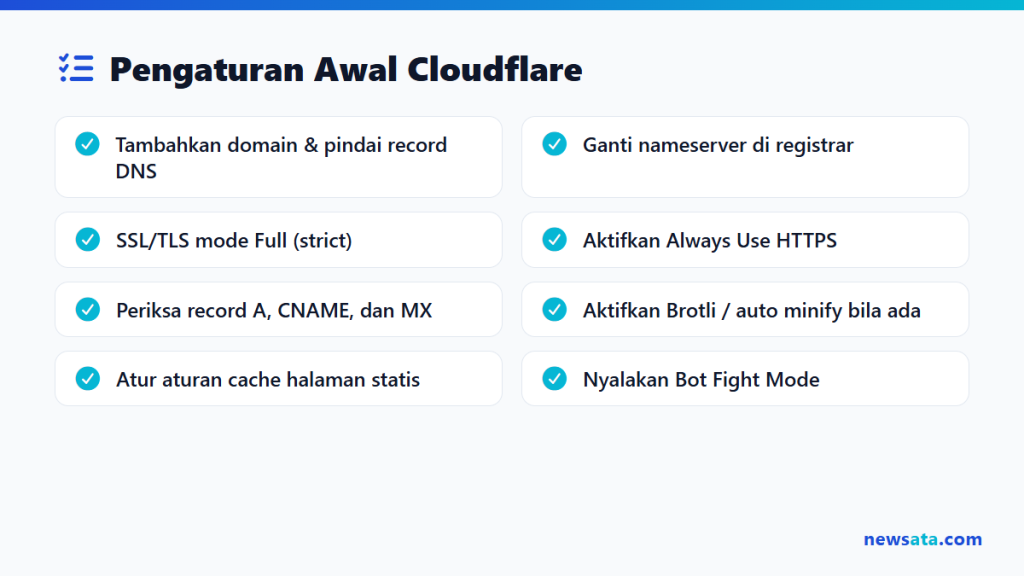
- Cloudflare akan memindai record DNS yang sudah ada. Setelah itu, periksa hasilnya dengan teliti.
Langkah keempat ini terutama penting. Pastikan record A untuk domain utama mengarah ke IP server Anda, record untuk www ada, dan record MX untuk email ikut terbawa. Jika ada yang hilang, tambahkan secara manual sebelum lanjut. Selanjutnya, bila Anda belum paham jenis-jenis record ini, baca dulu penjelasan record DNS A, CNAME, MX, dan TXT.
Mengganti Nameserver di Registrar
Setelah Anda memeriksa record, Cloudflare memberikan dua alamat nameserver khusus untuk domain Anda. Kemudian, tugas Anda adalah memasang keduanya di registrar.
- Masuk ke panel registrar domain.
- Buka pengaturan domain, lalu cari menu Nameserver atau DNS Management.
- Pilih opsi menggunakan nameserver kustom, lalu hapus nameserver lama.
- Masukkan dua nameserver dari Cloudflare persis seperti yang tampil di layar.
- Simpan, kemudian kembali ke Cloudflare dan klik tombol untuk memeriksa nameserver.
Biasanya, proses penyebaran nameserver bisa memakan waktu beberapa menit hingga 24 jam. Selama menunggu, website tetap berjalan karena record DNS di Cloudflare sudah sama dengan yang lama.
Tips: Jangan mengubah record DNS di registrar lama setelah nameserver berganti. Sejak saat ini, semua pengaturan DNS berlangsung di dashboard Cloudflare.
Pengaturan SSL dan HTTPS
Bagian ini seringkali membuat website error bila salah pilih. Sebagai gambaran, Cloudflare menyediakan beberapa mode SSL/TLS:
| Mode | Artinya | Kapan cocok |
|---|---|---|
| Flexible | Pengunjung–Cloudflare terenkripsi, Cloudflare–server tidak | Hanya jika server sama sekali belum punya SSL (kurang ideal) |
| Full | Terenkripsi sampai server, tetapi Cloudflare tidak memeriksa sertifikat server secara ketat | Server punya sertifikat, termasuk self-signed |
| Full (strict) | Terenkripsi dan sertifikat server harus valid | Paling aman, pilihan terbaik |
Gunakan Full (strict) bila server Anda sudah memasang sertifikat valid, misalnya dari Let’s Encrypt. Panduannya ada di artikel cara memasang SSL gratis Let’s Encrypt. Sebaliknya, mode Flexible sering menyebabkan masalah redirect loop pada WordPress, jadi hindari bila memungkinkan.
Setelah itu, aktifkan opsi Always Use HTTPS agar Cloudflare otomatis mengarahkan semua pengunjung ke versi HTTPS.
Mengatur Cache dan Kecepatan
Secara bawaan, Cloudflare sudah menyimpan cache untuk file statis. Selain itu, berikut beberapa pengaturan tambahan yang aman untuk pemula:
- Pertama, biarkan level cache pada pengaturan standar.
- Aktifkan kompresi (Brotli) bila tersedia di dashboard.
- Jangan mem-cache seluruh halaman HTML untuk website yang punya area login, seperti dashboard WordPress atau toko online, kecuali Anda paham cara mengecualikan halaman tersebut.
- Setelah memperbarui CSS atau JavaScript, gunakan fitur Purge Cache agar perubahan segera terlihat.
Fitur Keamanan Gratis
Paket gratis Cloudflare sudah cukup untuk melindungi blog atau website usaha kecil dari gangguan umum:
- Bot Fight Mode untuk menghalangi bot otomatis yang jelas berbahaya.
- Security Level untuk menentukan seberapa ketat Cloudflare memberi tantangan kepada pengunjung mencurigakan.
- Aturan firewall sederhana, misalnya memblokir akses ke halaman login dari negara tertentu atau memberi tantangan tambahan.
- Under Attack Mode sebagai tombol darurat saat website sedang mengalami serangan.
Lebih lanjut, untuk strategi yang lebih lengkap, termasuk pengaturan di sisi server, lihat cara melindungi website dari serangan DDoS dan bot.
Catatan: Nama menu di dashboard Cloudflare bisa berubah dari waktu ke waktu. Jadi, jika tidak menemukan menu yang tertulis di sini, gunakan kolom pencarian di dashboard.
Kesalahan Umum Saat Memakai Cloudflare
Beberapa masalah muncul berulang kali pada pengguna baru. Karena itu, mengetahuinya sejak awal akan menghemat waktu Anda.
- Record yang hilang saat pemindaian. Pemindaian otomatis tidak selalu menemukan semua subdomain. Oleh sebab itu, bandingkan daftar record di Cloudflare dengan daftar di DNS lama sebelum mengganti nameserver.
- Memproksikan record yang seharusnya tidak lewat proxy. Record untuk email, FTP, atau SSH sebaiknya awan abu-abu (DNS only), karena proxy Cloudflare hanya meneruskan trafik web.
- Lupa mengatur IP asli pengunjung. Setelah proxy aktif, server melihat IP Cloudflare. Karena itu, atur web server agar membaca IP asli dari header kiriman Cloudflare, supaya log dan pembatasan akses tetap akurat.
- Cache halaman admin. Misalnya, aturan cache yang terlalu luas bisa membuat dashboard atau keranjang belanja menampilkan data pengguna lain. Oleh karena itu, kecualikan jalur seperti
/wp-admindan halaman akun. - Membiarkan Under Attack Mode menyala terus. Mode ini memperlambat kunjungan pertama dan bisa mengganggu bot mesin pencari bila menyala berhari-hari.
Memeriksa Hasilnya
Setelah semua pengaturan selesai, pastikan perubahan benar-benar aktif. Pertama, buka website di jendela penyamaran dan periksa ikon gembok di peramban. Selain itu, Anda bisa melihat header respons lewat terminal:
curl -I https://contoh.comJika website sudah melewati Cloudflare, respons biasanya memuat header server: cloudflare dan cf-ray. Untuk file statis, header cf-cache-status menunjukkan apakah file berasal dari cache atau dari server asal. Misalnya, nilai HIT berarti cache yang melayani file tersebut.
Pantau juga menu analitik di dashboard selama beberapa hari pertama. Dari sana Anda bisa melihat jumlah permintaan, porsi yang cache layani, dan ancaman yang Cloudflare blokir.
Pertanyaan yang Sering Muncul
Apakah Cloudflare benar-benar gratis?
Ya, Anda bisa memakai paket Free tanpa batas waktu. Memang paket berbayar menambah fitur lanjutan, tetapi kebanyakan blog dan website kecil sudah cukup dengan paket gratis.
Apakah email saya terganggu setelah pindah ke Cloudflare?
Tidak, selama record MX dan record pendukung email ikut pindah dengan benar. Namun, record email tidak boleh lewat proxy (harus awan abu-abu).
Kenapa website saya error “too many redirects” setelah memakai Cloudflare?
Biasanya karena mode SSL Flexible aktif bersama pengalihan HTTPS di server. Karena itu, ubah mode SSL ke Full atau Full (strict).
Kesimpulan
Pada akhirnya, Cloudflare memberi peningkatan kecepatan dan keamanan yang besar dengan usaha yang kecil. Kuncinya ada pada tiga hal: periksa record DNS sebelum mengganti nameserver, pilih mode SSL Full (strict), dan aktifkan fitur keamanan dasar. Setelah itu, website Anda siap melayani pengunjung dengan lebih cepat dan aman.