Cara Upload Website ke Hosting lewat cPanel File Manager
Setelah website selesai Anda buat di komputer, langkah berikutnya adalah memindahkannya ke hosting agar publik bisa mengaksesnya. Bagi pemula, cara paling mudah adalah menggunakan File Manager di cPanel, karena tidak memerlukan aplikasi tambahan.
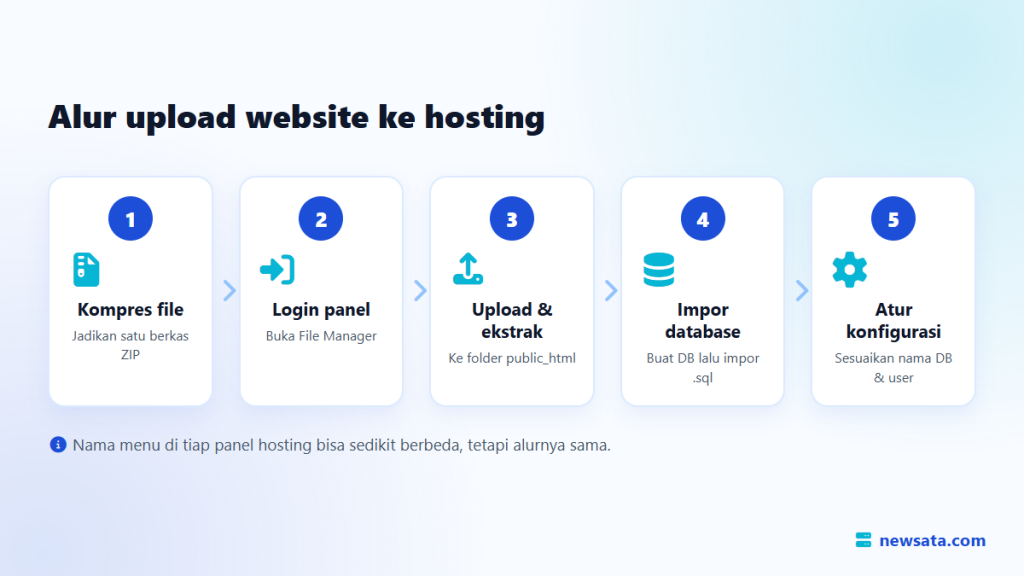
Panduan ini menjelaskan cara upload website ke hosting lewat cPanel File Manager secara bertahap: menyiapkan file, mengunggah ke folder yang benar, mengekstrak arsip, mengimpor database, sampai menguji hasilnya. Selain itu, langkahnya berlaku untuk website HTML statis maupun website berbasis PHP seperti WordPress.
Persiapan File Website
Sebelum mengunggah, rapikan dulu file website di komputer Anda. Dengan begitu, proses upload lebih cepat dan kesalahan berkurang.
- Pastikan website berjalan di komputer. Uji semua halaman di lingkungan lokal, misalnya XAMPP, sebelum Anda memindahkannya.
- Hapus file yang tidak perlu. File cadangan lama, folder uji coba, atau log tidak perlu ikut terunggah.
- Pastikan halaman utama bernama index. Sebab, server akan mencari file index.html atau index.php sebagai halaman pertama.
- Kompres menjadi satu file ZIP. Mengunggah satu arsip jauh lebih cepat daripada ratusan file satu per satu.
- Ekspor database (jika ada). Gunakan phpMyAdmin lokal untuk mengekspor database ke file .sql.
Tips: Saat membuat ZIP, kompres isi folder website, bukan foldernya. Dengan begitu, setelah Anda mengekstraknya, file langsung berada di folder tujuan, tidak di dalam subfolder tambahan.
Login ke cPanel dan Buka File Manager
Biasanya, penyedia hosting mengirim alamat login cPanel lewat email setelah pembelian. Umumnya alamat itu berupa domain Anda plus port tertentu, atau tautan khusus dari area member penyedia.
- Pertama, masuk ke cPanel dengan username dan kata sandi akun hosting.
- Pada bagian Files, klik File Manager.
- Lalu buka folder
public_html. Folder inilah yang menjadi akar (root) domain utama Anda.
Jika Anda menambahkan domain lain (addon domain), setiap domain biasanya punya folder sendiri. Karena itu, periksa pengaturan domain untuk mengetahui folder tujuannya.
Perhatikan juga isi folder public_html. Jika ada file bawaan dari penyedia, misalnya halaman default, hapus atau ganti namanya agar tidak menimpa halaman utama website Anda.
Upload dan Ekstrak File
Mengunggah arsip ZIP
- Di dalam
public_html, klik tombol Upload pada bilah menu. - Pilih file ZIP website dari komputer, lalu tunggu hingga progres mencapai 100 persen.
- Setelah itu, kembali ke File Manager dan muat ulang daftar file.
Mengekstrak arsip
- Klik kanan file ZIP yang baru Anda unggah, lalu pilih Extract.
- Pastikan lokasi tujuan ekstrak adalah
/public_html. - Setelah selesai, hapus file ZIP agar orang lain tidak bisa mengunduhnya.
Kemudian periksa struktur foldernya. File index harus berada langsung di public_html, bukan di public_html/nama-folder. Jika masih ada subfolder, pindahkan isinya ke atas dengan fitur Move.
Batas ukuran upload
Jika file sangat besar dan upload gagal, kemungkinan ukurannya melebihi batas unggah. Anda bisa membagi arsip menjadi beberapa bagian, atau menggunakan aplikasi FTP seperti FileZilla dengan akun FTP yang Anda buat di cPanel.
Import Database
Website statis berbasis HTML tidak membutuhkan database, jadi Anda bisa melewati langkah ini. Sebaliknya, untuk website PHP yang memakai database, ikuti langkah berikut:
- Di cPanel, buka MySQL Databases lalu buat database baru.
- Buat pengguna database dengan kata sandi kuat.
- Tambahkan pengguna tersebut ke database dan berikan hak akses yang perlu.
- Buka phpMyAdmin, pilih database yang baru Anda buat, lalu klik tab Import.
- Terakhir, pilih file .sql hasil ekspor dari komputer, lalu jalankan impor.
Di banyak hosting berbasis cPanel, nama database dan pengguna otomatis mendapat awalan nama akun, misalnya akun_namadb. Catat nama lengkapnya karena Anda akan memakainya di file konfigurasi.
Menyesuaikan file konfigurasi
Buka file konfigurasi website dengan fitur Edit di File Manager, lalu ganti nama database, pengguna, dan kata sandi sesuai yang baru Anda buat. Pada WordPress, file ini bernama wp-config.php:
define( 'DB_NAME', 'akun_namadb' );
define( 'DB_USER', 'akun_userdb' );
define( 'DB_PASSWORD', 'kata-sandi-kuat' );
define( 'DB_HOST', 'localhost' );
Pada WordPress, alamat situs juga tersimpan di database. Jika alamat lokal berbeda dengan domain baru, sesuaikan nilai siteurl dan home di tabel options, atau gunakan plugin migrasi untuk mengganti alamat secara menyeluruh.
Uji Website
Setelah semua file dan database siap, buka domain Anda di browser. Selanjutnya, lakukan pemeriksaan berikut:
- Halaman utama tampil tanpa error.
- Gambar, CSS, dan JavaScript termuat dengan benar.
- Menu dan tautan antarhalaman berfungsi.
- Form kontak atau login berjalan normal.
- Pengunjung bisa membuka website melalui HTTPS.
Jika muncul halaman kosong atau pesan kesalahan koneksi database, periksa kembali isi file konfigurasi. Jika gambar tidak muncul, kemungkinan tautan masih mengarah ke alamat lokal. Pastikan juga SSL sudah aktif. Panduannya ada di artikel cara memasang SSL gratis Let’s Encrypt.
Tips: Jangan atur izin folder menjadi 777 hanya karena ada error. Sebaiknya pakai izin standar yang umum, yaitu 755 untuk folder dan 644 untuk file.
Daftar periksa akhir
Sebelum mengumumkan website ke publik, pastikan browser tidak bisa mengakses file konfigurasi, file ZIP sudah terhapus dari public_html, dan backup pertama dari hosting sudah tersedia. Langkah kecil ini mencegah kebocoran data dan memudahkan pemulihan jika terjadi masalah.
Pertanyaan yang Sering Diajukan
Apa beda public_html dengan folder lain?
public_html adalah folder yang terbuka untuk publik melalui domain utama. Sebaliknya, file di luar folder ini tidak bisa terbuka langsung dari browser, sehingga cocok untuk menyimpan data yang tidak boleh terbuka untuk umum.
Mengapa website masih menampilkan halaman default hosting?
Biasanya karena file index bawaan penyedia masih ada, atau file website berada di subfolder. Jadi, hapus file bawaan dan pastikan file index Anda berada langsung di public_html.
Apakah bisa upload tanpa cPanel?
Bisa, misalnya menggunakan FTP, panel hosting lain, atau Git. Di VPS tanpa panel, Anda biasanya mengunggah file memakai SFTP atau perintah scp.
Kesimpulan
Singkatnya, cara upload website ke hosting lewat cPanel File Manager cukup sederhana: kompres file website, unggah ke public_html, ekstrak, impor database bila ada, sesuaikan konfigurasi, lalu uji hasilnya. Jika website Anda sebelumnya sudah berjalan di hosting lain, ikuti panduan cara pindah hosting tanpa downtime agar pengunjung tidak terganggu.