Cara Membuat Website Sendiri dari Nol: Domain, Hosting, dan WordPress
Membuat website kini tidak lagi harus menyewa jasa mahal. Dengan panduan yang tepat, Anda bisa melakukannya sendiri dalam satu sampai dua hari, bahkan tanpa kemampuan coding. Kuncinya adalah memahami urutan langkahnya.
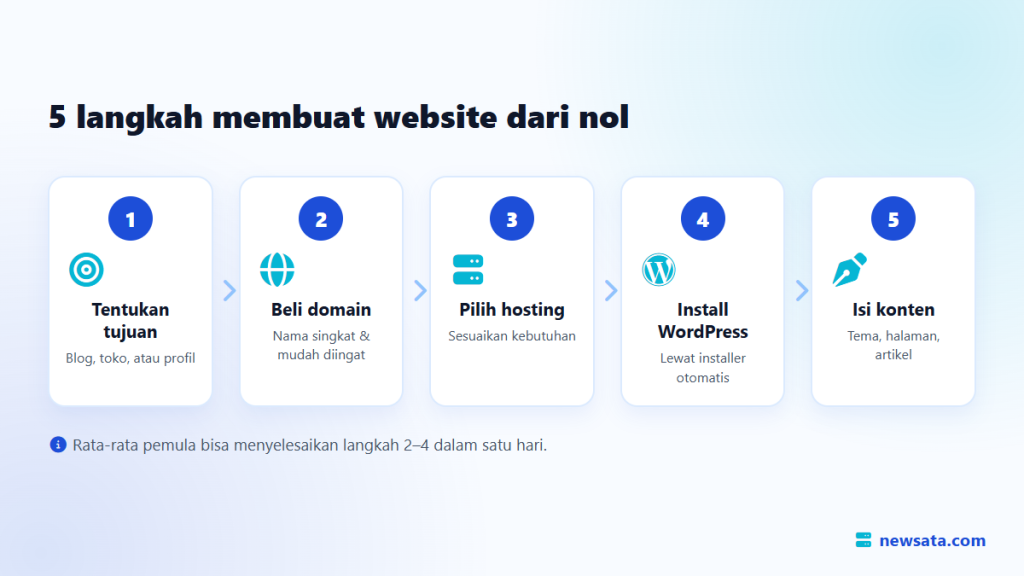
Karena itu, artikel ini membahas cara membuat website sendiri dari nol: mulai dari menentukan tujuan, membeli domain, memilih hosting, memasang WordPress, sampai menyiapkan tema dan konten pertama. Setiap langkah tersaji secara praktis agar Anda bisa langsung mengikutinya.
Menentukan Tujuan Website
Sebelum membeli apa pun, tentukan dulu untuk apa Anda membuat website. Sebab, tujuan akan memengaruhi pilihan domain, jenis hosting, tema, sampai plugin yang Anda perlukan.
- Blog atau media informasi: fokus pada kecepatan, tampilan baca yang nyaman, dan SEO.
- Profil usaha: butuh halaman layanan, galeri, dan kontak yang jelas.
- Toko online: butuh fitur katalog, keranjang, dan pembayaran, serta hosting yang lebih kuat.
Selain itu, tuliskan juga siapa target pengunjung Anda. Informasi ini membantu menentukan gaya bahasa, struktur menu, dan konten awal.
Membeli Domain
Domain adalah alamat website Anda. Karena itu, pilih nama yang singkat, mudah orang eja saat mendengarnya, dan sebisa mungkin tanpa tanda hubung atau angka yang membingungkan.
- Pertama, buka situs registrar domain pilihan Anda.
- Kemudian ketik nama yang Anda inginkan di kolom pencarian domain.
- Jika tersedia, pilih ekstensinya, misalnya .com untuk umum atau .id untuk audiens Indonesia.
- Terakhir, selesaikan pembayaran dan lengkapi data pemilik dengan benar.
Tips: Perhatikan harga perpanjangan tahun berikutnya, bukan hanya harga promo tahun pertama. Selanjutnya, penjelasan lengkap ada di artikel cara membeli domain dan mengarahkannya ke hosting.
Memilih dan Membeli Hosting
Untuk website baru, shared hosting biasanya sudah memadai. Saat memilih paket, perhatikan beberapa hal berikut:
- Lokasi server dekat dengan pengunjung (untuk audiens Indonesia, server di Indonesia atau Singapura umumnya lebih cepat).
- Tersedia SSL gratis agar website bisa memakai HTTPS.
- Ada backup otomatis yang bisa Anda pulihkan sendiri.
- Tim dukungan teknis mudah Anda hubungi.
- Harga perpanjangan masuk akal.
Sebagai tambahan, daftar pemeriksaan yang lebih lengkap tersedia di panduan cara memilih hosting yang tepat.
Setelah membeli, hubungkan domain ke hosting. Jika Anda membeli domain dan hosting di tempat berbeda, ubah nameserver domain ke nameserver dari penyedia hosting. Biasanya, perubahan ini butuh waktu beberapa menit sampai beberapa jam untuk menyebar.
Install WordPress
WordPress adalah CMS (sistem pengelola konten) paling populer di dunia. Kelebihannya, yaitu gratis, mudah Anda pakai, dan punya ribuan tema serta plugin.
Sebagian besar panel hosting menyediakan installer otomatis. Umumnya, alurnya kurang lebih sama:
- Pertama, masuk ke panel hosting.
- Lalu cari menu installer aplikasi atau WordPress.
- Pilih domain tujuan dan biarkan folder instalasi kosong agar WordPress terpasang di alamat utama.
- Setelah itu, isi nama situs, username, kata sandi, dan email admin.
- Klik pasang dan tunggu prosesnya selesai.
Hindari username “admin” dan gunakan kata sandi yang kuat. Setelah selesai, Anda bisa masuk ke dashboard lewat alamat namaanda.com/wp-admin.
Jika memakai VPS, Anda memasangnya secara manual lewat terminal. Panduannya ada di artikel cara install WordPress di VPS dengan Nginx.
Mengatur Tema dan Konten Pertama
Pilih tema yang ringan
Masuk ke Tampilan lalu Tema. Sebaiknya pilih tema yang ringan, responsif di HP, dan rutin mendapat pembaruan. Dengan begitu, website lebih cepat dan nyaman saat pengunjung membukanya.
Atur pengaturan dasar
- Ubah zona waktu dan format tanggal di menu Pengaturan.
- Atur permalink menjadi “Nama pos” agar alamat artikel rapi dan ramah SEO.
- Hapus artikel dan halaman contoh bawaan.
Buat halaman wajib
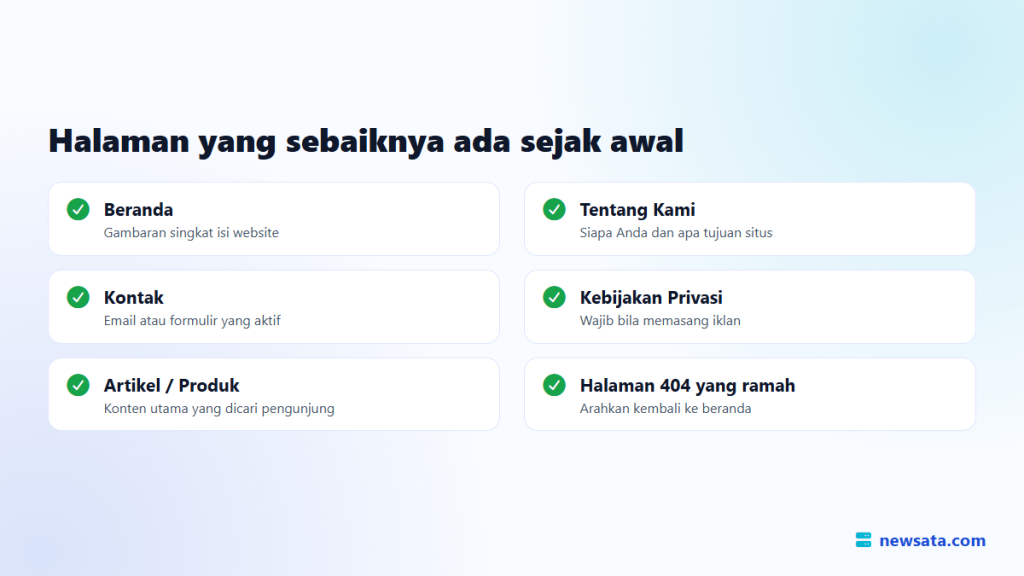
Siapkan halaman Tentang Kami, Kontak, dan Kebijakan Privasi. Halaman ini membangun kepercayaan pengunjung dan menjadi syarat penting bila nanti Anda ingin memasang iklan.
Terbitkan konten pertama
Tulis beberapa artikel atau halaman yang langsung menjawab kebutuhan target pengunjung. Intinya, fokus pada kualitas dan konsistensi, bukan jumlah.
Langkah Lanjutan Setelah Website Online
Website yang sudah tayang masih membutuhkan beberapa pengaturan penting agar aman, cepat, dan mudah mesin pencari temukan. Karena itu, lakukan langkah berikut pada minggu pertama.
Aktifkan HTTPS
Pastikan sertifikat SSL aktif dan website selalu terbuka dengan HTTPS. Sebagian besar hosting menyediakan SSL gratis yang bisa Anda aktifkan dari panel. Setelah aktif, periksa bahwa alamat situs di menu Pengaturan WordPress sudah berawalan https.
Pasang plugin secukupnya
Plugin menambah fitur, tetapi terlalu banyak plugin bisa memperlambat website dan menambah celah keamanan. Jadi, mulailah dari kebutuhan dasar: plugin SEO, backup, keamanan, dan anti-spam. Selanjutnya, daftar rekomendasinya ada di artikel plugin wajib WordPress untuk blog baru.
Daftarkan ke mesin pencari
Daftarkan website ke Google Search Console dan kirimkan sitemap. Langkah ini membantu Google menemukan dan mengindeks halaman Anda lebih cepat, serta memberi laporan jika ada masalah pada halaman.
Siapkan backup rutin
Jangan menunggu masalah terjadi. Sebaliknya, atur backup otomatis untuk file dan database, lalu simpan salinannya di luar hosting. Uji pemulihan backup sesekali agar Anda yakin cadangan benar-benar bisa Anda pakai.
Perbarui secara berkala
WordPress, tema, dan plugin rutin merilis pembaruan untuk menambal celah keamanan. Oleh karena itu, biasakan memeriksa menu pembaruan setiap minggu dan buat backup sebelum memperbarui.
Kesalahan umum pemula
- Memakai kata sandi lemah atau username “admin” untuk akun WordPress.
- Memasang terlalu banyak plugin sekaligus tanpa tahu fungsinya.
- Mengganti tema berkali-kali sebelum ada konten.
- Lupa memperpanjang domain dan hosting tepat waktu.
Hindari kesalahan-kesalahan ini sejak awal agar website tumbuh dengan fondasi yang sehat.
Tips: Catat semua akun yang Anda buat, mulai dari registrar domain, panel hosting, hingga dashboard WordPress, lalu simpan di pengelola kata sandi. Catatan ini sangat membantu, terutama saat Anda perlu memperpanjang layanan, pindah hosting, atau meminta bantuan tim dukungan.
Pertanyaan yang Sering Diajukan
Berapa lama waktu membuat website sendiri?
Proses teknisnya (domain, hosting, WordPress) bisa selesai dalam satu hari. Sebaliknya, yang membutuhkan waktu lebih lama adalah menyiapkan konten.
Apakah harus bisa coding?
Tidak. Dengan WordPress dan tema siap pakai, Anda bisa membuat website tanpa menulis kode.
Berapa biaya minimal yang dibutuhkan?
Biaya utama adalah domain tahunan dan hosting. Selanjutnya, artikel berapa biaya membuat website membahas rinciannya.
Kesimpulan
Singkatnya, Anda cukup membuat website sendiri dari nol dalam lima langkah: tentukan tujuan, beli domain, pilih hosting, pasang WordPress, lalu siapkan tema dan konten. Mulailah dari yang sederhana, terbitkan konten berkualitas secara rutin, dan kembangkan fitur sesuai kebutuhan.